
8 تا از بهترین برنامه اتصال گوشی به تلویزیون[نکات + آموزش]
![8 تا از بهترین برنامه اتصال گوشی به تلویزیون[نکات + آموزش]](https://karynet.ir/wp-content/uploads/2026/09/623eedfb-369c-4b44-9419-1d3ba831335a.jpg)
جدول مقایسه بهترین برنامه های اتصال گوشی به تلویزیون
اگر نمیدانید کدام برنامه برای وصل شدن گوشی به تلویزیون مناسب شماست، ابتدا مشخص کنید هدفتان نمایش کامل صفحه گوشی است یا فقط میخواهید فیلم، عکس و موسیقی را روی تلویزیون پخش کنید. جدول زیر انتخاب را بر اساس کاربرد اصلی هر برنامه ساده تر میکند:
| برنامه | مناسب برای | نوع انتقال | نقطه قوت اصلی | محدودیت مهم |
|---|---|---|---|---|
| Google Home / Google Cast | Chromecast، Google TV و TVهای دارای Google Cast | Cast + Screen Mirroring در Android | راهکار رسمی گوگل و اتصال ساده به اکوسیستم Google | برای همه Smart TVها قابل استفاده نیست |
| SmartThings | گوشی و تلویزیون Samsung | Screen Mirroring + کنترل TV | راهکار رسمی سامسونگ و دسترسی به Smart View | بیشترین کاربرد را در اکوسیستم Samsung دارد |
| AirScreen | Android TV، Google TV و دستگاههای گیرنده | AirPlay، Cast، DLNA و Mirroring | پشتیبانی از چند استاندارد و مناسب Android و iPhone | سازگاری برخی قابلیتها به دستگاه مقصد وابسته است |
| Web Video Cast | تماشای فیلم و ویدیوهای اینترنتی روی TV | Media Casting | مرورگر داخلی و مناسب پخش ویدیوی وب | برای Mirror کردن کامل صفحه ساخته نشده است |
| Cast to TV – InShot | انواع Smart TV، Chromecast، Roku و Fire TV | Cast + Screen Mirroring | پشتیبانی گسترده و ترکیب Cast و Mirroring | نسخه رایگان تبلیغ دارد |
| AirDroid Cast TV | نمایش کامل صفحه گوشی روی TV | Screen Mirroring | اتصال با QR/Cast Code و پشتیبانی چندپلتفرمی | برخی قابلیتها و اتصال خارج از شبکه محلی پولی هستند |
| LetsView | Android، iPhone، کامپیوتر و TV | Screen Mirroring | مناسب ارائه و اشتراک کامل صفحه بین چند پلتفرم | انتقال صدا در بعضی اتصالهای Android به TV محدود است |
| Screen Mirroring Cast to TV | Smart TV، Chromecast، Roku و Fire TV | Screen Mirroring + Media Cast | یک ابزار ساده برای Mirroring و ارسال فایل | کیفیت و تأخیر به Wi-Fi و سازگاری TV وابسته است |
راهنمای انتخاب: اگر Chromecast یا Google TV دارید، Google Home انتخاب طبیعی تری است؛ برای تلویزیون سامسونگ ابتدا SmartThings یا Smart View را بررسی کنید. برای Screen Mirroring کامل، AirDroid Cast TV و LetsView کاربرد بیشتری دارند و اگر هدفتان بیشتر پخش فیلم و ویدیوی آنلاین است، Web Video Cast گزینه تخصصی تری محسوب میشود. Cast to TV – InShot نیز برای کاربری مناسب است که Cast و Mirroring را در یک برنامه میخواهد.
بهترین برنامه اتصال گوشی به تلویزیون کدام است؟
برنامه Google Home / Google Cast
اگر تلویزیون شما از Google Cast پشتیبانی میکند یا Chromecast و Google TV دارید، Google Home یکی از مطمئن ترین گزینه ها برای اتصال گوشی به تلویزیون است. در اندروید علاوه بر Cast محتوا، میتوان کل صفحه گوشی را نیز با گزینه Cast my screen نمایش داد.
| مورد | توضیح |
|---|---|
| مناسب برای | Chromecast، Google TV و تلویزیونهای دارای Google Cast |
| نوع اتصال | Cast محتوا و Screen Mirroring در اندروید |
| نیاز به نصب روی TV | معمولاً خیر؛ TV باید Google Cast یا Chromecast داشته باشد |
| سیستمعامل گوشی | Android و iOS |
| شرط مهم | گوشی و TV معمولا باید روی یک شبکه Wi-Fi باشند |
برای YouTube و اپ های سازگار کافی است آیکون Cast را بزنید و تلویزیون را انتخاب کنید.
مزایا: راهکار رسمی گوگل، اتصال ساده و بدون نیاز به نصب برنامه روی TV سازگار.
محدودیت: برای همه Smart TVها قابل استفاده نیست و Screen Mirroring کامل بیشتر در اندروید کاربرد دارد.
برنامه SmartThings
SmartThings بیشتر از یک برنامه اتصال گوشی به تلویزیون است؛ هاب رسمی سامسونگ برای مدیریت دستگاه های هوشمند این برند محسوب میشود. اگر گوشی و تلویزیون سامسونگ دارید، میتوانید TV را داخل برنامه اضافه کنید، آن را با موبایل کنترل کنید و در مدل های سازگار از گزینه Mirror Screen (Smart View) برای نمایش صفحه گوشی روی تلویزیون استفاده کنید. به نقل از وبسایت رسمی samsung.com:
With SmartThings, you can connect and control multiple devices quicker and easier. No matter where you are, you can monitor and control smart devices, home appliances, TVs, and speakers registered on the server.
با SmartThings میتوانید چندین دستگاه را سریع تر و راحت تر به یکدیگر متصل کرده و آنها را کنترل کنید. فرقی نمیکند کجا باشید؛ میتوانید دستگاههای هوشمند، لوازم خانگی، تلویزیونها و اسپیکر های ثبت شده در سرور را از راه دور بررسی و کنترل کنید.
چه زمانی SmartThings انتخاب خوبی است؟
- وقتی تلویزیون Samsung دارید و میخواهید علاوه بر اتصال، TV را از طریق گوشی کنترل کنید.
- وقتی میخواهید بدون نصب اپلیکیشن های ناشناس، از راهکار رسمی سامسونگ استفاده کنید.
- وقتی TV به SmartThings اضافه شده و میخواهید مستقیما گزینه Mirror Screen (Smart View) را اجرا کنید.
برنامه AirScreen
AirScreen برای زمانی مناسب است که تلویزیون یا Android TV شما به صورت پیش فرض با روش ارسال گوشی سازگار نیست و میخواهید آن را به یک گیرنده بیسیم تبدیل کنید. این برنامه از AirPlay، Google Cast، DLNA و در برخی شرایط Miracast پشتیبانی میکند و کافی است روی دستگاه گیرنده نصب شود.
کاربردهای اصلی:
- دریافت تصویر از Android و ChromeOS
- دریافت AirPlay از iPhone و iPad
- پخش محتوای DLNA
- استفاده از چند استاندارد در یک برنامه
مزیت اصلی AirScreen انعطاف بالای آن برای خانههایی است که هم دستگاه Android و هم Apple دارند. البته سازگاری همه قابلیت ها با تمام مدلهای TV تضمین شده نیست و Miracast نیز در برخی نسخههای جدید Android محدودیت دارد.
برنامه Web Video Cast
Web Video Cast بیشتر برای پخش ویدیوهای اینترنتی و فایلهای رسانهای روی تلویزیون ساخته شده است، نه Mirroring کامل صفحه. مرورگر داخلی آن میتواند ویدیوی موجود در یک سایت را پیدا کند و روی Chromecast، Roku، Fire TV، DLNA و برخی Smart TVها پخش کند. این برنامه برای کاربری مناسب است که بیشتر فیلم، پخش زنده یا ویدیوی وب میبیند.
محدودیت: برای Mirror کردن کامل صفحه طراحی نشده و پخش برخی ویدیوها به فرمت فایل و قابلیت پخش تلویزیون وابسته است. نسخه رایگان نیز تبلیغ دارد.
برنامه Cast to TV – InShot
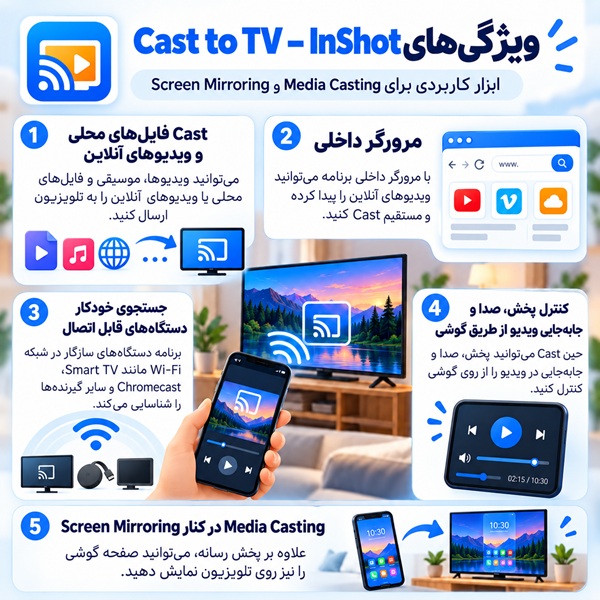
Cast to TV از InShot برای کاربری مناسب است که نمیخواهد بین چند ابزار مختلف جابهجا شود. این اپ هم ارسال ویدیو، موسیقی و عکس را انجام میدهد و هم امکان Screen Mirroring کامل صفحه گوشی را دارد. علاوه بر Chromecast، از Roku، Fire TV، Apple TV، Xbox، گیرندههای DLNA و بسیاری از Smart TV های سامسونگ، ال جی، سونی، شیائومی و برندهای دیگر پشتیبانی میکند.
ویژگی ها:
- Cast فایلهای محلی و ویدیوهای آنلاین
- مرورگر داخلی برای Web Video Cast
- جستجوی خودکار دستگاههای قابل اتصال
- کنترل پخش، صدا و جابهجایی ویدیو از طریق گوشی
- Screen Mirroring در کنار Media Casting
محدودیت: نسخه رایگان تبلیغ و خرید درونبرنامهای دارد و کیفیت اتصال به Wi-Fi و دستگاه مقصد وابسته است. برای بهترین عملکرد، گوشی و TV را روی یک شبکه قرار دهید.
AirDroid Cast TV
AirDroid Cast TV برای زمانی مناسب است که میخواهید کل صفحه گوشی را روی تلویزیون نمایش دهید. اتصال از طریق Cast Code، QR Code، AirPlay یا مرورگر امکانپذیر است و برای بازی، ارائه، تماس ویدیویی و نمایش اپها کاربرد دارد. نکته مهم AirDroid Cast این است که اتصال فقط به شبکه محلی محدود نیست؛ در نسخههای پولی امکان Cast از شبکهای خارج از LAN هم وجود دارد. مزیت های AirDroid Cast
- Screen Mirroring کامل، نه فقط پخش فایل
- اتصال با QR یا Cast Code
- پشتیبانی از Android، iOS و چند پلتفرم دیگر
- امکان استفاده برای بازی، ارائه و نمایش اسناد
محدودیت: بخشی از قابلیتها، بهویژه اتصال خارج از LAN، به نسخه پولی محدود است.
LetsView
LetsView برای افرادی مناسب است که هدف اصلیشان میرور کردن کامل صفحه گوشی روی تلویزیون یا دستگاه دیگر است. این سرویس روی Android، iOS، Windows، Mac و TV ارائه میشود و برای اتصال میتوان از جست و جوی دستگاه، QR Code یا Passkey استفاده کرد. در حالت معمول، گوشی و تلویزیون باید به یک شبکه Wi-Fi متصل باشند. برخلاف اپ هایی که فقط ویدیو یا فایل را Cast میکنند، LetsView برای نمایش کل صفحه کاربرد دارد؛ بنابراین برای نمایش اپ ها، ارائه، عکس ها یا محتوای گوشی روی نمایشگر بزرگ مناسبتر است.
| ویژگی | جزئیات |
|---|---|
| سیستم عامل ها | Android و iOS |
| روش اتصال | QR Code، کد دستگاه و شناسایی دستگاه |
| Screen Mirroring | نمایش صفحه گوشی روی تلویزیون برای عکس، ویدئو، اپلیکیشن و ارائه |
| سازگاری دستگاه ها | امکان اتصال انواع گوشی، تلویزیون و دستگاههای مختلف |
| کاربرد اصلی | ارائه محتوا، آموزش، نمایش ویدئو و اشتراکگذاری صفحه |
| انتقال صدا در Android | در Mirroring مستقیم Android به TV ممکن است صدا منتقل نشود |
| DLNA | برای پخش ویدئو و موسیقی همراه صدا گزینه مناسبتری است |
| نکته مهم | برای انتقال همزمان تصویر و صدا در Android، قبل از اتصال سازگاری دستگاهها را بررسی کنید. |
Screen Mirroring Cast to TV
Screen Mirroring Cast to TV هم برای نمایش کامل صفحه گوشی و هم برای ارسال ویدیو، عکس و موسیقی طراحی شده است. این برنامه از Chromecast، Roku، Fire TV، Xbox و بسیاری از تلویزیونهای Samsung، LG، Sony، Hisense، Panasonic و TCL پشتیبانی میکند
برای شروع اتصال، کافی است گوشی و تلویزیون روی یک Wi-Fi مشترک باشند؛ برنامه دستگاه های قابل اتصال را پیدا میکند و پس از انتخاب TV میتوان بین Mirroring و پخش محتوا جا به جا شد.
محدودیت: کیفیت و میزان تأخیر Mirroring به شبکه Wi-Fi و سازگاری تلویزیون وابسته است.
آیا برای وصل کردن گوشی به تلویزیون حتما به برنامه نیاز داریم؟
خیر. بسیاری از گوشی ها و تلویزیون های جدید قابلیت داخلی برای انتقال تصویر دارند. اگر دو دستگاه از یک فناوری مشترک پشتیبانی کنند، معمولاً بدون نصب برنامه هم میتوان آنها را متصل کرد.
| دستگاه | قابلیت داخلی | کاربرد |
|---|---|---|
| Samsung Galaxy | Smart View | انتقال صفحه گوشی به تلویزیون سازگار |
| Android | Cast، Screen Cast، Wireless Display | انتقال تصویر به نمایشگرهای سازگار |
| iPhone | AirPlay / Screen Mirroring | انتقال تصویر و محتوا به Apple TV و تلویزیونهای سازگار |
چه زمانی برنامه لازم میشود؟
اگر گوشی و تلویزیون با قابلیت های داخلی با هم سازگار نباشند، یا امکاناتی مثل DLNA، پخش ویدئو از وب یا Screen Mirroring چند پلتفرمی بخواهید، استفاده از یک برنامه اتصال گوشی به تلویزیون میتواند گزینه مناسب تری باشد.
| اگر میخواهید… | روش مناسب | کاربرد |
|---|---|---|
| کل صفحه گوشی نمایش داده شود | Screen Mirroring | نمایش مستقیم صفحه گوشی روی TV |
| فیلم، YouTube یا موسیقی پخش شود | Cast | پخش محتوا روی تلویزیون بدون نمایش کامل صفحه |
| عکس، ویدیو یا فایل ارسال شود | Media Cast / DLNA | انتقال مستقیم فایلهای رسانهای به TV |
قبل از نصب برنامه: ابتدا تنظیمات گوشی و مشخصات تلویزیون را بررسی کنید؛ ممکن است اصلا به برنامه جداگانه نیاز نداشته باشید.
بهترین برنامه اتصال گوشی به تلویزیون فقط به برند TV بستگی ندارد؛ سیستم عامل تلویزیون، مدل گوشی و اینکه قصد Cast کردن محتوا را دارید یا Screen Mirroring کامل، تعیینکننده هستند. قبل از نصب هر نرمافزار اتصال موبایل به تلویزیون ابتدا قابلیت داخلی TV را بررسی کنید.
بهترین روش اتصال گوشی به تلویزیون سامسونگ
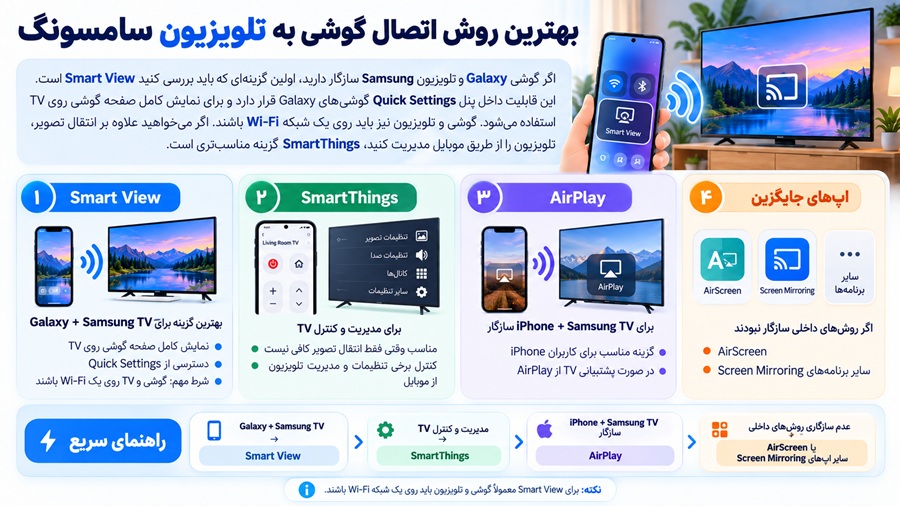
اگر گوشی Galaxy و تلویزیون Samsung سازگار دارید، اولین گزینهای که باید بررسی کنید Smart View است. این قابلیت داخل پنل Quick Settings گوشیهای Galaxy قرار دارد و برای نمایش کامل صفحه گوشی روی TV استفاده میشود؛ گوشی و تلویزیون نیز باید روی یک شبکه Wi-Fi قرار داشته باشند. اگر میخواهید علاوه بر انتقال تصویر، تلویزیون را از طریق موبایل مدیریت کنید، SmartThings گزینه مناسب تری است.
راهنمای سریع:
- Galaxy + Samsung TV → ابتدا Smart View
- مدیریت و کنترل TV → SmartThings
- iPhone + Samsung TV سازگار → AirPlay
- عدم سازگاری روش های داخلی → اپهایی مانند AirScreen یا سایر برنامههای Screen Mirroring
بهترین روش اتصال گوشی به تلویزیون ال جی
در تلویزیونهای LG نیز بهتر است ابتدا سراغ قابلیت داخلی TV بروید. LG برای گوشیهای اندرویدی امکان Screen Share را ارائه میکند و در مدلهای سازگار میتوانید از قابلیت Screen Mirroring گوشی، تلویزیون را انتخاب کنید. برای iPhone نیز در مدلهایی که AirPlay را پشتیبانی میکنند، اتصال از Control Center و گزینه Screen Mirroring انجام میشود. LG تأکید میکند برای AirPlay، گوشی و TV باید روی یک Wi-Fi باشند.
| نیاز کاربر | روش پیشنهادی | توضیح کوتاه |
|---|---|---|
| نمایش صفحه Android | Screen Share / Cast | انتقال صفحه گوشی به تلویزیون سازگار |
| اتصال iPhone | AirPlay | مناسب برای تلویزیونهای سازگار با AirPlay |
| مدیریت تلویزیون LG | LG ThinQ | کنترل و مدیریت برخی قابلیتهای تلویزیون با گوشی |
| نبود سازگاری مستقیم | برنامههای Mirroring یا Cast | مناسب زمانی که قابلیت داخلی دو دستگاه با هم سازگار نیست |
اگر فقط به دنبال برنامه اسکرین شیر برای تلویزیون هستید، قبل از نصب اپ ثالث بررسی کنید که مدل LG شما Screen Share داخلی دارد یا خیر.
اتصال گوشی به Android TV و Google TV
برای Android TV و Google TV، معمولاً Google Cast اولین گزینهای است که باید بررسی شود. در اپهای سازگار مانند YouTube کافی است گوشی و TV به یک شبکه Wi-Fi متصل باشند، آیکون Cast را لمس کنید و نام تلویزیون را انتخاب کنید. این روش برای پخش محتوا مناسبتر از Mirror کردن کل صفحه است.
اگر هدف شما نمایش کامل صفحه Android و یافتن بهترین اپلیکیشن اتصال گوشی به تلویزیون است، در بسیاری از مدلها میتوانید از Google Home و گزینه Cast my screen استفاده کنید. TCL نیز این روش را برای Google TVهای خود مستند کرده است.
پس برای کاربری که میپرسد چگونه با گوشی اندروید به تلویزیون وصل شویم:
- پخش فیلم و YouTube → Google Cast
- نمایش کامل صفحه → Google Home یا قابلیت Cast گوشی
- دریافت AirPlay روی TV فاقد پشتیبانی → برنامه Receiver مانند AirScreen
اتصال گوشی به تلویزیون های Sony، TCL، Xiaomi و سایر Smart TV ها
در تلویزیون های Sony، TCL و Xiaomi فقط به برند توجه نکنید؛ سیستمعامل و فناوری اتصال TV مهمتر است. مدلهای Google TV و Android TV معمولاً از Google Cast پشتیبانی میکنند و برخی مدلها AirPlay یا Miracast نیز دارند. در TCL نیز روش اتصال بین Google TV و Roku TV متفاوت است و در Xiaomi معمولا قابلیت Cast/Miracast در دسترس است.
قاعده کلی: ابتدا سیستم عامل و پروتکل تلویزیون را بررسی کنید، سپس بهترین برنامه برای اتصال گوشی به تلویزیون را انتخاب کنید.
اتصال گوشی به تلویزیون غیرهوشمند
در تلویزیون غیرهوشمند، نصب یک برنامه وصل شدن موبایل به تلویزیون روی گوشی بهتنهایی مشکل را حل نمیکند؛ چون TV گیرنده بیسیم لازم برای Cast یا Screen Mirroring را ندارد.
برای این تلویزیونها معمولا یکی از این راهها لازم است:
- اتصال Chromecast یا دستگاه Google TV به HDMI
- استفاده از Android TV Box یا Streaming Stick
- اتصال سیمی USB-C/Lightning به HDMI، در صورت پشتیبانی گوشی
بعد از اضافهکردن یک دستگاه هوشمند مانند Chromecast یا Android TV Box، میتوانید از Google Cast، Google Home یا دیگر برنامه های اتصال گوشی به تلویزیون استفاده کنید. اگر هدف فقط نمایش پایدار صفحه یا بازی است، اتصال HDMI معمولاً نسبت به Mirroring بیسیم وابستگی کمتری به کیفیت Wi-Fi دارد.
آموزش وصل شدن گوشی اندروید به تلویزیون با برنامه
اگر میخواهید بدانید چگونه با گوشی اندروید به تلویزیون وصل شویم، در اغلب برنامههای Cast و Screen Mirroring روند اتصال تقریبا مشابه است. تفاوت اصلی به مدل تلویزیون و فناوری پشتیبانیشده توسط آن برمیگردد؛ بنابراین قبل از نصب هر برنامه وصل شدن گوشی به تلویزیون این چهار مرحله را انجام دهید.
| مرحله | کاری که باید انجام دهید |
|---|---|
| ۱. بررسی سازگاری | ببینید تلویزیون از Google Cast، Miracast، DLNA یا Receiver موردنظر پشتیبانی میکند. |
| ۲. اتصال به Wi-Fi | در روشهای مبتنی بر Cast، گوشی و تلویزیون را به یک شبکه Wi-Fi وصل کنید. |
| ۳. اجرای برنامه | برنامه موردنظر را روی گوشی باز کنید و در صورت نیاز Receiver یا نسخه TV را فعال کنید. |
| ۴. انتخاب تلویزیون | گزینه Cast، Screen Mirroring یا Connect را بزنید و تلویزیون را انتخاب کنید. |
ممکن است برای اتصال نیاز به تایید پیام یا وارد کردن کد داشته باشید. برای نمایش کامل صفحه از Screen Mirroring و برای پخش ویدیو هایی مثل YouTube از Cast استفاده کنید.
چرا برنامه اتصال گوشی به تلویزیون کار نمیکند؟
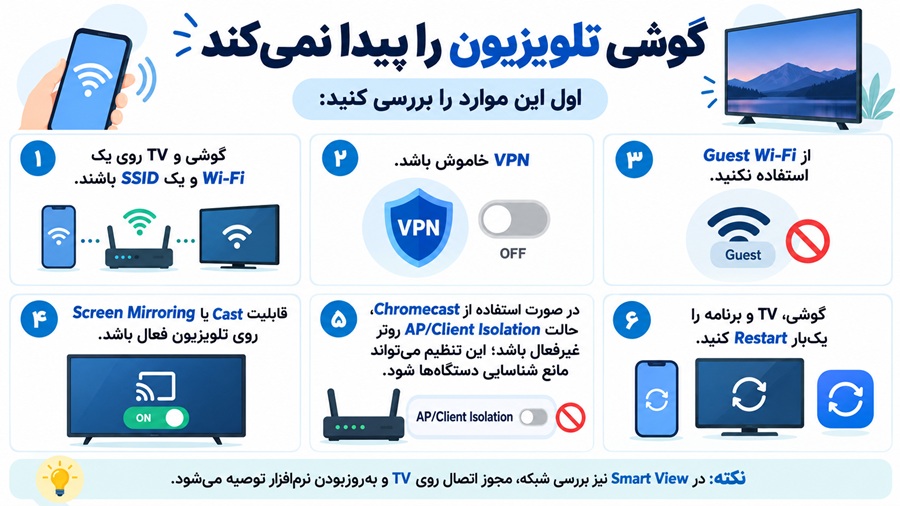
اگر برنامه تلویزیون را پیدا نمیکند یا اتصال ناپایدار است، مشکل معمولاً از شبکه، مجوزها یا ناسازگاری فناوریهاست؛ نه لزوما خود برنامه.
اتصال مرتب قطع میشود
دلایل رایج شامل Wi-Fi ضعیف، نرمافزار قدیمی، Power Saving یا مشکل روتر است. بهروزرسانی TV و گوشی، Restart کردن دستگاهها و نزدیکتر کردن TV به روتر معمولاً اولین اقدامات منطقی هستند. اگر بعد از بررسی شبکه، بهروزرسانی نرمافزار و تست اتصال با دستگاه دیگری همچنان مشکل ادامه داشت، ممکن است ایراد از خود تلویزیون باشد. در این شرایط بهتر است دستگاه توسط تعمیرکار بررسی شود؛ بهخصوص اگر مشکل فقط به Screen Mirroring محدود نیست. برای عیب یابی تخصصی تر میتوانید از خدمات تعمیرات تلویزیون در تهران استفاده کنید.
گوشی تلویزیون را پیدا نمیکند
تصویر منتقل میشود اما صدا پخش نمیشود
همه روشهای Screen Mirroring صدا را به یک شکل منتقل نمیکنند. ابتدا خروجی صدای TV و برنامه را بررسی کنید. اگر برنامه فقط Mirroring تصویر انجام میدهد، ممکن است لازم باشد بهجای آن از Cast مستقیم ویدیو یا DLNA استفاده کنید.
تصویر تاخیر یا Lag دارد
برای کاهش Lag:
- فاصله گوشی، روتر و TV را کمتر کنید.
- از شبکه شلوغ استفاده نکنید.
- اگر امکان دارد از Wi-Fi 5 GHz استفاده کنید.
- برنامههای پرمصرف شبکه را ببندید.
گوگل نیز برای مشکلات Sync و کیفیت Cast، کاهش فاصله دستگاهها و بهبود کیفیت Wi-Fi را توصیه میکند.
هنگام پخش فیلم صفحه سیاه میشود
اگر Mirroring عادی کار میکند اما در بعضی سرویس های فیلم صفحه سیاه میشود، ممکن است محتوا با DRM محافظت شده باشد. سامسونگ اعلام میکند محتوای محافظتشده با DRM ممکن است از طریق Smart View قابل Mirroring نباشد. در این حالت، بهتر است از قابلیت Cast داخلی همان سرویس یا اپ رسمی تلویزیون استفاده کنید.
برای فیلم، بازی و نمایش عکس کدام روش بهتر است؟
همیشه بهترین برنامه انتقال تصویر گوشی به تلویزیون همان گزینهای نیست که برای همه کارها مناسب باشد. روش مناسب به نوع استفاده بستگی دارد:
| کاربرد | روش مناسبتر | دلیل |
|---|---|---|
| تماشای YouTube و فیلم آنلاین | Cast مستقیم | محتوا مستقیماً روی TV پخش میشود و گوشی آزاد میماند |
| پخش فیلم داخل گوشی | Media Cast / DLNA | برای فایلهای ویدیویی و صوتی مناسبتر است |
| بازی | HDMI یا اتصال کمتأخیر | Screen Mirroring بیسیم ممکن است Lag داشته باشد |
| نمایش عکس | Cast یا DLNA | ساده و بدون نیاز به Mirror کامل صفحه |
| ارائه و نمایش اپها | Screen Mirroring | کل صفحه گوشی روی TV دیده میشود |
بهترین روش برای تماشای فیلم
برای فیلم و سرویسهای آنلاین، Cast مستقیم معمولا بهتر از Screen Mirroring است؛ چون فقط محتوا روی TV پخش میشود و میتوانید همزمان از گوشی استفاده کنید. سامسونگ نیز تفاوت Casting و Mirroring را به همین شکل توضیح میدهد.
بهترین روش برای بازی
برای بازی، تأخیر اهمیت بیشتری از راحتی اتصال دارد. اگر کمترین Lag را میخواهید، HDMI یا USB-C to HDMI در صورت پشتیبانی گوشی انتخاب مطمئنتری است. Screen Mirroring بیسیم برای بازیهای معمولی قابل استفاده است، اما کیفیت آن به Wi-Fi وابسته است.
بهترین روش برای نمایش عکس و فایلهای گوشی
برای عکس، موسیقی و فایلهای محلی نیازی نیست همیشه کل صفحه را Mirror کنید. برنامههایی مثل Web Video Cast، Cast to TV یا روشهای DLNA میتوانند فایل را مستقیماً روی TV پخش کنند و معمولاً مصرف منابع کمتری نسبت به Screen Mirroring دارند.
سوالات متداول درباره اتصال گوشی به تلویزیون
بهترین برنامه رایگان برای وصل کردن گوشی به تلویزیون چیست؟
برای Google TV و Chromecast، Google Home مناسب است؛ برای Samsung، Smart View یا SmartThings. برای Screen Mirroring عمومی هم LetsView و AirDroid Cast گزینههای قابل بررسی هستند.
آیا بدون اینترنت میتوان Screen Mirroring انجام داد؟
بله. روشهایی مثل Miracast به اینترنت نیاز ندارند، اما همچنان از ارتباط Wi-Fi مستقیم استفاده میکنند.
آیا Cast و Screen Mirroring یکی هستند؟
خیر. Screen Mirroring کل صفحه گوشی را نمایش میدهد؛ Cast فقط محتوای مشخصی مثل فیلم یا YouTube را روی TV پخش میکند.
برای تلویزیون قدیمی چه برنامهای لازم است؟
برنامه بهتنهایی کافی نیست. معمولاً به Chromecast، Android TV Box، Streaming Stick یا کابل HDMI سازگار نیاز دارید.

دیدگاهها (۰)
قوانین ثبت دیدگاه
نوشتن دیدگاه
ارسال دیدگاه