
چرا صفر اول شماره موبایل در اکسل حذف میشود؟ راهنمای کامل حل مشکل
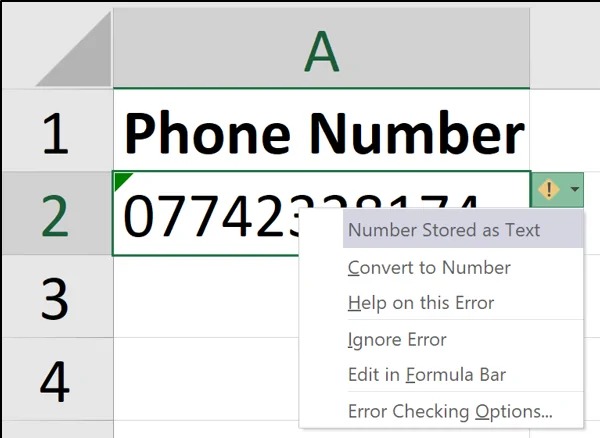

اگر هنگام واردکردن شماره موبایل در اکسل متوجه شدهاید که صفر ابتدای شماره حذف میشود، احتمالاً با یکی از رایجترین مشکلات ورود اطلاعات در این نرمافزار روبهرو هستید. برای مثال، شماره 09123456789 را وارد میکنید، اما پس از فشردن Enter، اکسل آن را به شکل 9123456789 نمایش میدهد.
این اتفاق معمولاً به دلیل نحوه تشخیص نوع داده در اکسل رخ میدهد. اکسل برای انجام محاسبات عددی طراحی شده است و ممکن است ورودی را بهعنوان عدد تشخیص دهد. ازآنجاکه صفر ابتدای یک عدد از نظر محاسباتی ارزشی ندارد، ممکن است آن را حذف کند.
اما شماره موبایل، کد پستی، شماره پرونده و کد پرسنلی با عددهایی که برای محاسبات ریاضی استفاده میشوند تفاوت دارند. در این موارد، تعداد رقمها و ترتیب آنها اهمیت دارد و صفر ابتدایی بخشی از شناسه محسوب میشود.
در این راهنما، علت حذف صفر اول شماره موبایل در اکسل را بررسی میکنیم و چهار روش کاربردی برای جلوگیری از این مشکل، اصلاح شمارههای قبلی و حفظ اطلاعات هنگام واردکردن فایلهای CSV معرفی میکنیم.
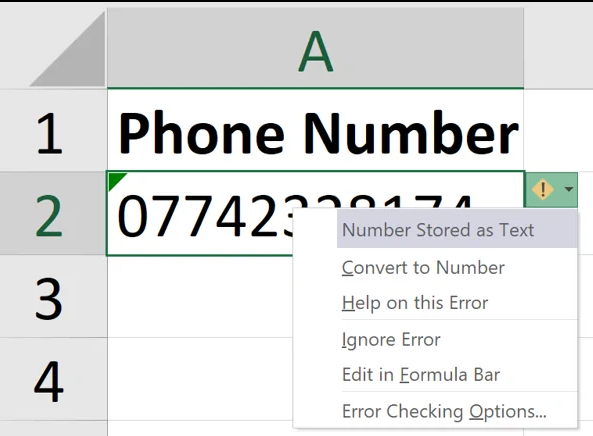
چرا اکسل صفر ابتدای شماره موبایل را حذف میکند؟
اکسل هنگام ورود دادهها تلاش میکند نوع آنها را تشخیص دهد. اگر مقداری مانند 09123456789 بهعنوان عدد شناسایی شود، ممکن است صفر ابتدایی آن حذف شود؛ زیرا در محاسبات عددی، صفر قبل از رقمهای دیگر مقدار عدد را تغییر نمیدهد.
برای مثال، اعداد 0123 و 123 از نظر مقدار عددی برابر هستند. اما در یک شماره تلفن، این دو رشته لزوماً یکسان نیستند؛ زیرا صفر ابتدایی ممکن است بخشی از ساختار شماره باشد.
به همین دلیل، اطلاعاتی مانند شماره تلفن، کد ملی، کد پستی، شماره پرونده و شناسههای مشابه معمولاً بهتر است بهصورت متن ذخیره شوند، نه عدد.
این موضوع فقط به شماره موبایل محدود نیست. هر دادهای که صفر ابتدایی یا تعداد رقم مشخصی دارد، ممکن است هنگام ورود به اکسل با همین مشکل مواجه شود.
روش اول: تنظیم قالب سلول روی Text
یکی از مطمئنترین روشها برای جلوگیری از حذف صفر، تنظیم قالب سلولها روی Text پیش از واردکردن شمارههاست. این روش بهویژه زمانی مفید است که میخواهید تعداد زیادی شماره موبایل را در یک ستون وارد کنید یا اطلاعات را از منبع دیگری در اکسل جایگذاری کنید.
مراحل انجام کار:
۱. ستون یا محدودهای را که قرار است شمارهها در آن قرار بگیرند، انتخاب کنید.
۲. کلیدهای Ctrl + 1 را فشار دهید تا پنجره Format Cells باز شود.
۳. در بخش Number، گزینه Text را انتخاب کنید.
۴. روی OK کلیک کنید.
۵. حالا شمارهها را در سلولها وارد کنید یا اطلاعات را در این محدوده جایگذاری کنید.
برای مثال، اگر شماره 09123456789 را پس از تنظیم سلول روی Text وارد کنید، اکسل باید صفر ابتدایی را بهعنوان بخشی از متن حفظ کند.
نکته مهم: بهتر است این تنظیم را پیش از واردکردن اطلاعات انجام دهید. اگر صفر شمارهای قبلاً حذف شده باشد، تغییر قالب سلول به Text معمولاً صفر ازدسترفته را بهصورت خودکار برنمیگرداند.

روش دوم: استفاده از آپاستروف قبل از شماره
اگر فقط چند شماره را بهصورت دستی وارد میکنید، میتوانید قبل از شماره از علامت آپاستروف انگلیسی (‘) استفاده کنید. برای مثال، در سلول اکسل این مقدار را وارد کنید:
‘09123456789
در بسیاری از نسخههای اکسل، آپاستروف بهعنوان نشانه ورود متن عمل میکند و در نمایش نهایی سلول دیده نمیشود؛ درحالیکه صفر ابتدایی شماره حفظ میشود.
این روش برای واردکردن تعداد کمی شماره مناسب است؛ اما اگر با صدها یا هزاران شماره سروکار دارید، بهتر است کل ستون را از ابتدا روی Text تنظیم کنید.
روش سوم: استفاده از قالب سفارشی یا Custom
گاهی هدف شما فقط نمایش صفر ابتدایی در همان فایل اکسل است و نیازی ندارید که صفر حتماً بخشی از مقدار ذخیرهشده باشد. در این شرایط میتوانید از قالب سفارشی استفاده کنید.
برای مثال، فرض کنید عدد 9123456789 در سلول ذخیره شده و میخواهید آن را به شکل 09123456789 نمایش دهید. اگر تمام مقادیر این ستون باید دقیقاً ۱۱ رقم داشته باشند، مراحل زیر را انجام دهید:
۱. سلولها یا ستون موردنظر را انتخاب کنید.
۲. کلیدهای Ctrl + 1 را فشار دهید.
۳. در بخش Number، گزینه Custom را انتخاب کنید.
۴. در قسمت Type، قالب زیر را وارد کنید:
00000000000
۵. روی OK کلیک کنید.
اکسل با استفاده از این قالب، صفرهای ابتدایی لازم را برای نمایش عدد اضافه میکند تا طول نمایش آن به ۱۱ رقم برسد.
تفاوت مهم قالب Custom و Text
قالب Custom فقط نحوه نمایش مقدار را تغییر میدهد. به همین دلیل، صفر اضافهشده ممکن است بخشی از مقدار واقعی سلول نباشد و هنگام انتقال اطلاعات به نرمافزار دیگر یا خروجیگرفتن، نتیجه متفاوتی ایجاد کند.
در مقابل، قالب Text برای نگهداری شماره بهعنوان رشتهای از کاراکترها مناسبتر است. بنابراین، اگر قرار است شمارههای موبایل را در فهرست مخاطبان، سامانه ثبتنام یا نرمافزار مدیریت مشتریان استفاده کنید، معمولاً بهتر است آنها را بهصورت متن نگه دارید.
روش چهارم: جلوگیری از حذف صفر هنگام واردکردن فایل CSV
یکی از موقعیتهای رایج این است که شمارهها در فایل CSV قرار دارند و کاربر با بازکردن مستقیم فایل در اکسل متوجه حذف صفرهای ابتدایی میشود. این اتفاق ممکن است زمانی رخ دهد که اکسل هنگام بازکردن فایل، نوع دادههای ستون را بهصورت خودکار تشخیص میدهد و شمارهها را عددی تفسیر میکند.
برای کاهش احتمال بروز این مشکل، بهتر است فایل را از مسیر واردکردن داده در اکسل باز کنید.
مراحل واردکردن صحیح اطلاعات:
۱. اکسل را باز کنید.
۲. به زبانه Data بروید.
۳. گزینه From Text/CSV را انتخاب کنید. نام یا محل دقیق این گزینه ممکن است با توجه به نسخه اکسل متفاوت باشد.
۴. فایل CSV موردنظر را انتخاب کنید.
۵. پیشنمایش اطلاعات را بررسی کنید.
۶. در صورت امکان، وارد Power Query شوید و نوع ستون شماره موبایل را روی Text قرار دهید.
۷. پس از بررسی دادهها، آنها را بارگذاری کنید.
با این روش، میتوانید پیش از ورود نهایی اطلاعات، نوع داده ستون را مشخص کنید و احتمال تبدیل ناخواسته شمارهها به عدد را کاهش دهید.
اگر فایل CSV را قبلاً باز کردهاید و صفرها حذف شدهاند، بهتر است دوباره از نسخه اصلی فایل استفاده کنید. تغییر قالب ستون پس از حذف صفرها لزوماً اطلاعات اولیه را بازیابی نمیکند.
چگونه صفر شمارههایی را که قبلاً حذف شدهاند برگردانیم؟
اگر شمارهها از قبل وارد اکسل شدهاند و صفر ابتدایی آنها حذف شده است، ابتدا باید ساختار اطلاعات را بررسی کنید.
فرض کنید در یک ستون، شمارههای موبایل ایران قرار دارند و شمارهها باید ۱۱ رقم باشند. در این حالت، ممکن است بعضی شمارهها بهصورت ۱۰ رقمی ذخیره شده باشند؛ زیرا صفر ابتدایی آنها حذف شده است. اما پیش از اصلاح، باید مطمئن شوید که همه مقادیر این ستون واقعاً شماره موبایل هستند و شمارههای خارجی، تلفن ثابت یا دادههای ناقص در میان آنها وجود ندارند.
استفاده از فرمول برای افزودن صفر
فرض کنید شمارهها در ستون A قرار دارند و مقدار سلول A2 را میخواهید بررسی کنید. در یک ستون کمکی میتوانید از فرمول زیر استفاده کنید:
=IF(LEFT(A2,1)=”0″,A2,”0″&A2)
این فرمول بررسی میکند که مقدار از صفر شروع شده است یا خیر. اگر صفر نداشته باشد، یک صفر به ابتدای مقدار اضافه میکند.
بااینحال، این فرمول بهتنهایی اعتبار شماره را بررسی نمیکند و ممکن است برای دادههای نامعتبر یا شمارههایی که ساختار متفاوتی دارند، نتیجه اشتباه تولید کند. بنابراین، نباید آن را بدون بررسی روی تمام ردیفها اجرا کنید.
اصلاح شمارههای ۱۰ رقمی با بررسی طول
اگر مطمئن هستید که شمارههای موجود در ستون فقط شماره موبایل ایران هستند و شمارههای معتبر باید ۱۱ رقم باشند، میتوانید ابتدا مقادیر ۱۰ رقمی را شناسایی کنید. برای دادههایی که بهصورت متن ذخیره شدهاند، فرمول زیر میتواند بهعنوان یک راهکار اولیه استفاده شود:
=IF(LEN(A2)=10,”0″&A2,A2)
این فرمول به مقادیری که ۱۰ کاراکتر دارند یک صفر اضافه میکند و سایر مقادیر را بدون تغییر نگه میدارد.
توجه: این فرمول صرفاً طول رشته را بررسی میکند و صحت شماره موبایل را تأیید نمیکند. قبل از استفاده از آن باید مطمئن شوید که تمام مقادیر ۱۰ رقمی واقعاً شمارههایی هستند که صفر ابتدایی آنها حذف شده است.
پس از اجرای فرمول، نتیجه را در چند ردیف بررسی کنید. سپس شمارههای اصلاحشده را با اطلاعات منبع مقایسه کنید و تنها پس از اطمینان از صحت دادهها، جایگزینی نهایی را انجام دهید. ستون اصلی را تا زمان بررسی کامل حذف نکنید.
آیا میتوان با Find and Replace صفرها را برگرداند؟
ابزار Find and Replace برای جایگزینی متن در اکسل کاربرد دارد؛ اما معمولاً راهکار مناسبی برای اصلاح یکجای تمام شمارههایی نیست که صفر ابتدایی آنها حذف شده است. صفر حذفشده دیگر در مقدار ذخیرهشده وجود ندارد و افزودن یک صفر به همه ردیفها میتواند شمارههایی را که از قبل صحیح هستند، خراب کند.
ممکن است یک ستون شامل شماره موبایل، تلفن ثابت، کد کشور یا مقادیر ناقص باشد. افزودن صفر به همه این مقادیر بدون بررسی ساختار دادهها خطر ایجاد خطا را افزایش میدهد. بهتر است ابتدا الگوی معتبر شمارهها را مشخص کنید، سپس با استفاده از فرمول، فیلتر یا ستون کمکی، فقط ردیفهای نیازمند اصلاح را شناسایی کنید.
چرا اکسل شمارههای طولانی را به شکل E+ نمایش میدهد؟
گاهی مشکل بهجای حذف صفر، نمایش عدد به شکل نماد علمی است. برای مثال، ممکن است عددی طولانی بهجای نمایش کامل، به شکل 9.12E+10 دیده شود. این شیوه نمایش برای اعداد بزرگ در محاسبات علمی کاربرد دارد، اما برای شماره تلفن و شناسهها مناسب نیست.
برای جلوگیری از چنین مشکلاتی، بهتر است شمارههای تلفن و شناسههای طولانی را بهصورت متن ذخیره کنید. اکسل برای اعداد حداکثر ۱۵ رقم معنادار را با دقت نگه میدارد؛ بنابراین، واردکردن شناسههای طولانی بهصورت عددی میتواند باعث تغییر اطلاعات شود.
اگر رقمهای یک شناسه طولانی قبلاً هنگام ورود به اکسل تغییر کرده باشند، تغییر قالب سلول به Text لزوماً آنها را بازیابی نمیکند. در چنین شرایطی، باید اطلاعات را از منبع اصلی دوباره وارد کنید و نوع ستون را پیش از تبدیل روی Text قرار دهید.
اشتباههای رایج هنگام اصلاح شمارهها در اکسل
۱. تغییر قالب پس از حذف صفر: تغییر قالب سلول به Text معمولاً صفر حذفشده را برنمیگرداند.
۲. افزودن صفر به تمام ردیفها: این کار ممکن است شمارههای صحیح را خراب کند. ابتدا طول و ساختار دادهها را بررسی کنید.
۳. حذف نسخه اصلی اطلاعات: پیش از اصلاح دستهجمعی، یک نسخه پشتیبان از فایل تهیه کنید.
۴. اعتماد صرف به ظاهر سلول: ممکن است صفر فقط به کمک قالب نمایشی اضافه شده باشد. اگر اطلاعات را به نرمافزار دیگری منتقل میکنید، خروجی را نیز بررسی کنید.
۵. ذخیره شماره تلفن بهصورت عددی: شماره تلفن شناسه است، نه عددی برای محاسبات ریاضی. ذخیره آن بهصورت متن معمولاً انتخاب مناسبتری است.
چکلیست سریع برای انتخاب روش مناسب
• هنوز شمارهها را وارد نکردهاید: قالب ستون را پیش از ورود اطلاعات روی Text قرار دهید.
• فقط چند شماره را دستی وارد میکنید: میتوانید از آپاستروف پیش از شماره استفاده کنید.
• فقط نمایش صفر در همان فایل اهمیت دارد: در صورت ثابتبودن طول شمارهها، قالب Custom میتواند مناسب باشد.
• شمارهها در فایل CSV هستند: از مسیر واردکردن داده استفاده کنید و نوع ستون را پیش از بارگذاری روی Text قرار دهید.
• صفرها قبلاً حذف شدهاند: ابتدا ساختار دادهها را بررسی کنید و سپس فقط ردیفهای معتبر را اصلاح کنید.
• شمارهها یا شناسهها بیش از ۱۵ رقم دارند: آنها را بهصورت متن ذخیره کنید تا دقت اطلاعات حفظ شود.
پس از اصلاح، چند شماره را بهصورت نمونه بررسی کنید، تعداد رقمهای آنها را کنترل کنید و مطمئن شوید اطلاعات هنگام ذخیره یا انتقال به نرمافزار دیگر نیز صحیح باقی میماند.
پرسشهای متداول
چرا با زدن Enter صفر اول شماره موبایل حذف میشود؟
معمولاً به این دلیل که اکسل ورودی را عدد تشخیص میدهد. برای جلوگیری از این اتفاق، بهتر است سلول یا ستون را پیش از ورود شماره روی Text تنظیم کنید.
آیا تغییر قالب سلول به Text صفر حذفشده را برمیگرداند؟
خیر، نه لزوماً. این کار بیشتر برای جلوگیری از حذف صفر در ورودیهای بعدی مفید است. برای اصلاح دادههای قبلی باید ساختار شمارهها بررسی شود.
سریعترین راه برای حفظ صفر ابتدای شماره چیست؟
برای چند شماره میتوانید از آپاستروف استفاده کنید. برای فهرستهای بزرگ، تنظیم قالب ستون روی Text پیش از واردکردن اطلاعات معمولاً راهکار مناسبتری است.
آیا قالب Custom برای شماره موبایل کافی است؟
اگر هدف فقط نمایش شماره با طول ثابت در همان فایل باشد، ممکن است کافی باشد. اما برای انتقال اطلاعات به سامانههای دیگر، ذخیرهسازی بهصورت Text معمولاً مطمئنتر است.
هنگام واردکردن فایل CSV چطور از حذف صفر جلوگیری کنم؟
فایل را از مسیر Data و گزینه From Text/CSV وارد کنید و پیش از بارگذاری، نوع ستون شماره را روی Text بگذارید.
آیا فرمول میتواند صفر را به همه شمارهها اضافه کند؟
فرمولها میتوانند در اصلاح دادهها کمک کنند؛ اما باید الگوی شمارهها و طول آنها بررسی شود. افزودن صفر به همه ردیفها بدون کنترل ممکن است باعث ایجاد شمارههای نادرست شود.
جمعبندی
حذف صفر ابتدای شماره موبایل در اکسل معمولاً به دلیل تشخیص عددی ورودی رخ میدهد. ازآنجاکه شماره تلفن یک شناسه است و برای محاسبات ریاضی استفاده نمیشود، نگهداری آن بهصورت متن معمولاً انتخاب مناسبتری است.
یادگیری اصولی نرمافزارهای اداری مانند Excel میتواند به افزایش دقت و سرعت در انجام امور روزمره کمک کند. اگر میخواهید مهارتهای کامپیوتری خود را بهصورت منظم توسعه دهید، آشنایی با سرفصلهای آموزشICDL و مهارتهای هفتگانه کامپیوتر میتواند نقطه شروع مناسبی باشد.
اگر هنوز شمارهها را وارد نکردهاید، قالب ستون را روی Text تنظیم کنید. اگر چند شماره را بهصورت دستی وارد میکنید، استفاده از آپاستروف نیز میتواند مفید باشد. برای نمایش صفر در یک فایل مشخص، قالب سفارشی گزینه دیگری است؛ اما باید توجه داشته باشید که این قالب ممکن است فقط ظاهر عدد را تغییر دهد.
اگر صفر قبلاً حذف شده است، پیش از هر اصلاح دستهجمعی، نسخه اصلی فایل را نگه دارید و طول و ساختار شمارهها را بررسی کنید. همچنین هنگام واردکردن فایلهای CSV، نوع ستون را پیش از بارگذاری مشخص کنید تا از تغییر ناخواسته دادهها جلوگیری شود.
این نکته فقط برای شماره موبایل کاربرد ندارد؛ کد پستی، شماره پرونده، کد پرسنلی و شناسههای مشابه نیز ممکن است به همین مشکل دچار شوند. تشخیص تفاوت میان «عدد برای محاسبه» و «شناسه برای نگهداری» کمک میکند اطلاعات را دقیقتر و قابلاعتمادتر در اکسل مدیریت کنید.




دیدگاهها (۰)
اولین نفری باشید که دیدگاه مینویسید!
قوانین ثبت دیدگاه