
استخراج متن فارسی از عکس؛ آموزش رایگان با گوشی و کامپیوتر
فرض کنید از چند صفحه جزوه عکس گرفتهاید و حالا میخواهید بخشی از آن را داخل یک فایل ورد قرار دهید. یا شاید تصویری از یک متن فارسی برایتان فرستادهاند و لازم است چند جمله از آن را کپی کنید. اولین راهی که به ذهن میرسد، تایپ کردن دوباره متن است؛ کاری که هم وقت میگیرد و هم احتمال اشتباه در آن زیاد است.
خوشبختانه راه سادهتری وجود دارد. با استفاده از فناوری OCR میتوانید متن داخل تصاویر را به نوشتهای قابل کپی و ویرایش تبدیل کنید؛ بدون اینکه مجبور باشید تمام کلمات را دستی تایپ کنید.
در این آموزش از کارینت، روشهای استخراج متن فارسی از عکس با موبایل اندروید، آیفون و کامپیوتر را بررسی میکنیم. همچنین یاد میگیرید چطور کیفیت خروجی را بهتر کنید و با ابزار آنلاین رایا نگار، متن عکسهایتان را استخراج کنید.
استخراج متن از عکس چیست و چگونه کار میکند؟
استخراج متن از عکس به فرایندی گفته میشود که طی آن نوشتههای موجود در یک تصویر شناسایی و به متن دیجیتال تبدیل میشوند.
برای مثال، وقتی از صفحه یک کتاب عکس میگیرید، نوشتههای آن بخشی از تصویر هستند. به همین دلیل نمیتوانید مانند متن یک وبسایت، کلمات را مستقیماً انتخاب و کپی کنید.
اینجاست که فناوری OCR یا Optical Character Recognition وارد عمل میشود. این فناوری شکل حروف و کلمات را در تصویر تشخیص میدهد و آنها را به متن قابل ویرایش تبدیل میکند.
البته OCR همیشه بینقص نیست. کیفیت تصویر، نوع فونت، زبان نوشته، زاویه عکس و حتی فاصله خطوط میتوانند روی نتیجه تأثیر بگذارند.
آیا OCR از زبان فارسی هم پشتیبانی میکند؟
بله، بعضی ابزارهای OCR از زبان فارسی پشتیبانی میکنند؛ اما دقت آنها یکسان نیست.
تشخیص متن فارسی به دلیل اتصال حروف، شباهت بعضی نویسهها، نقطهها و ترکیب نوشتههای فارسی و انگلیسی ممکن است پیچیدهتر باشد.
برای مثال، حروف «ب»، «پ»، «ت» و «ث» شکل پایه مشابهی دارند و تعداد یا جای نقطهها در تشخیص صحیح آنها اهمیت دارد.
بنابراین برای استخراج متن فارسی بهتر است سراغ ابزاری بروید که بهطور مشخص از این زبان پشتیبانی میکند.
آموزش استخراج متن فارسی از عکس بهصورت آنلاین و رایگان
اگر دنبال روشی هستید که هم روی گوشی و هم روی کامپیوتر قابل استفاده باشد، ابزارهای آنلاین انتخاب مناسبی هستند.
مزیت اصلی آنها این است که معمولاً نیازی به نصب نرمافزار ندارید و میتوانید مستقیماً از مرورگر استفاده کنید.
یکی از ابزارهایی که برای این کار در دسترس شماست، رایا نگار از مجموعه ابزارهای رایا وردپرس است.
رایا نگار چیست و چه کاربردی دارد؟
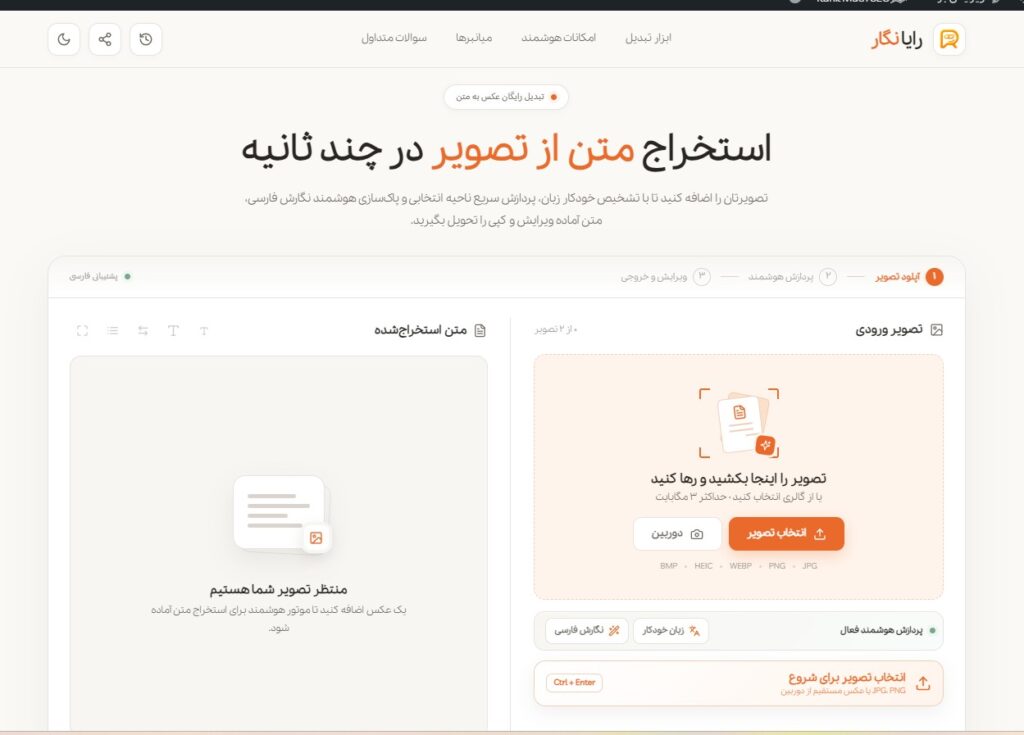
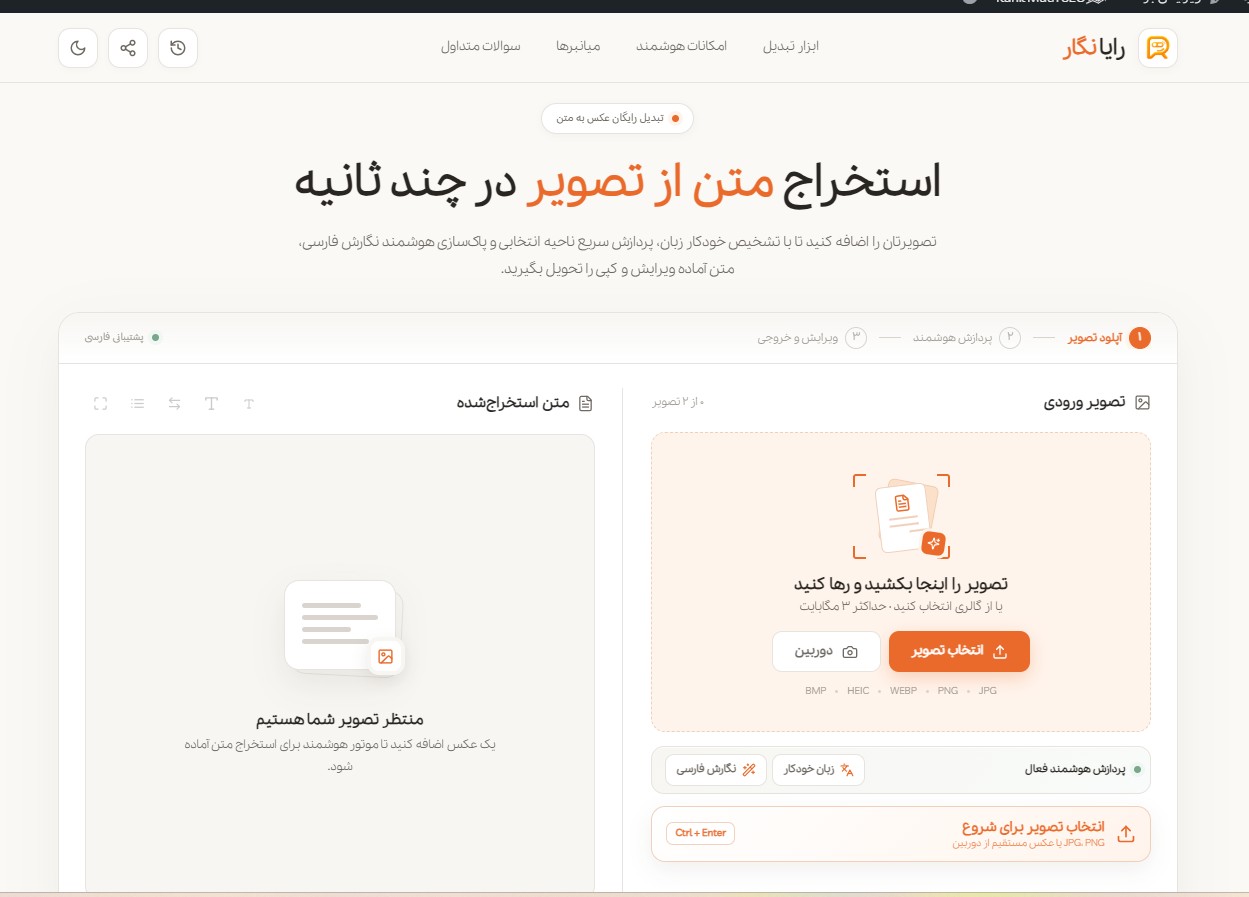
رایا نگار یک ابزار آنلاین برای استخراج متن از تصویر است که با هدف سادهتر کردن تبدیل عکس به متن طراحی شده است.
این ابزار از متن فارسی و چند زبان دیگر پشتیبانی میکند و امکان انتخاب بخشی از تصویر برای استخراج دقیقتر نوشتهها را در اختیار کاربران قرار میدهد.
برای مثال، اگر از صفحهای عکس گرفتهاید که علاوه بر متن، چند تصویر و جدول هم دارد، میتوانید قسمت موردنیازتان را انتخاب کنید تا فرایند تشخیص روی همان بخش متمرکز شود.
از کاربردهای رایا نگار میتوان به تبدیل عکس جزوه به متن، کپی نوشتههای اسکرینشات، استخراج متن از صفحات کتاب و آمادهسازی نوشتهها برای ویرایش اشاره کرد.
مراحل تبدیل عکس به متن با رایا نگار
برای استخراج متن از تصویر، مراحل زیر را انجام دهید:
- وارد صفحه استخراج متن از عکس رایا نگار شوید.
- تصویر موردنظر را از گوشی یا کامپیوتر انتخاب و بارگذاری کنید.
- در صورت نیاز، زبان متن را مشخص کنید.
- اگر فقط به بخشی از نوشتههای تصویر نیاز دارید، محدوده موردنظر را انتخاب کنید.
- عملیات استخراج متن را اجرا کنید.
- نتیجه را بررسی کرده و متن شناساییشده را کپی کنید.
حالا میتوانید نوشته را داخل ورد، پیامرسان، ایمیل یا هر محیط ویرایش متن دیگری قرار دهید.
نکته کاربردی: اگر تصویرتان شامل چند ستون یا بخش مجزاست، بهتر است هر قسمت را جداگانه استخراج کنید. این کار میتواند از بههمریختگی ترتیب خطوط جلوگیری کند.
استخراج متن فارسی از عکس با گوشی اندروید
برای کپی کردن متن عکسها در اندروید، همیشه لازم نیست برنامه جدیدی نصب کنید. بسته به مدل گوشی و نرمافزارهای موجود، چند راه پیش روی شماست.
روش اول: استفاده از Google Lens
یکی از ابزارهای شناختهشده برای تشخیص نوشتههای داخل تصویر، Google Lens است.
برای استفاده از آن:
- برنامه Google Photos یا Google Lens را باز کنید.
- تصویر حاوی نوشته را انتخاب کنید.
- گزینه Lens یا بخش تشخیص متن را اجرا کنید.
- متن موردنظر را انتخاب کنید.
- گزینه Copy را بزنید.
سپس میتوانید متن کپیشده را در برنامه دلخواهتان جایگذاری کنید.
توجه داشته باشید که محل قرارگیری گزینهها ممکن است با توجه به نسخه اندروید و برنامه متفاوت باشد.
روش دوم: استفاده از مرورگر گوشی
اگر نمیخواهید برای استخراج متن برنامه جداگانه نصب کنید، میتوانید مرورگر گوشی را باز کرده و از رایا نگار استفاده کنید.
این روش بهخصوص زمانی کاربرد دارد که تصویری داخل حافظه گوشی دارید و میخواهید نوشتههای فارسی آن را به متن قابل ویرایش تبدیل کنید.
کافی است تصویر را بارگذاری کنید، نتیجه را دریافت کنید و پس از بررسی، متن را کپی کنید.
تبدیل عکس به متن فارسی در آیفون
کاربران آیفون هم برای استخراج نوشتهها از تصاویر چند گزینه دارند.
استفاده از قابلیت Live Text
در آیفونهای سازگار، قابلیت Live Text به شما اجازه میدهد نوشتههای داخل عکس را انتخاب و کپی کنید.
برای انجام این کار:
- برنامه Photos را باز کنید.
- تصویر حاوی نوشته را انتخاب کنید.
- در صورت شناسایی متن، از قابلیت Live Text استفاده کنید.
- انگشت خود را روی متن نگه دارید و بخش موردنظر را انتخاب کنید.
- گزینه Copy را بزنید.
البته پشتیبانی Live Text از زبانها محدود است و نباید تشخیص متن فارسی را در همه آیفونها تضمینشده دانست.
اگر متن فارسی شناسایی نشد یا امکان انتخاب آن وجود نداشت، استفاده از یک ابزار OCR آنلاین که از فارسی پشتیبانی میکند راه جایگزین مناسبی است.
استخراج متن از تصویر در کامپیوتر و لپتاپ
در ویندوز یا سایر سیستمعاملهای دسکتاپ نیز میتوانید نوشتههای تصاویر را استخراج کنید.
برای مثال، ممکن است اسکرینشاتی از یک وبسایت داشته باشید یا بخواهید چند پاراگراف از یک تصویر اسکنشده را به فایل ورد منتقل کنید.
روش اول: تبدیل عکس به متن بدون نصب نرمافزار
سادهترین راه استفاده از ابزار OCR آنلاین است.
مرورگر را باز کنید، وارد رایا نگار شوید و تصویر موردنظر را بارگذاری کنید. پس از استخراج، متن را کپی کرده و داخل Word، Notepad یا ویرایشگر دلخواه خود قرار دهید.
این روش به سیستمعامل خاصی وابسته نیست و در مرورگرهای رایج قابل استفاده است.
روش دوم: استخراج متن با ابزارهای ویندوز
در برخی نسخهها و تنظیمات ویندوز، ابزارهایی مانند Snipping Tool یا Microsoft PowerToys قابلیت تشخیص متن از تصویر را ارائه میدهند.
برای مثال، قابلیت Text Extractor در PowerToys امکان انتخاب محدودهای از صفحه و کپی نوشتههای شناساییشده را فراهم میکند.
بااینحال، پشتیبانی از زبان فارسی به ابزار، نسخه نرمافزار و بستههای زبانی موجود بستگی دارد.
اگر تمرکز شما روی نوشتههای فارسی است، بهتر است ابتدا نتیجه را با یک تصویر نمونه آزمایش کنید.
چگونه متن اسکرینشات را کپی کنیم؟
گاهی اصلاً با عکس دوربین سروکار نداریم؛ بلکه متن داخل یک اسکرینشات قرار دارد.
مثلاً کاربری متنی را بهصورت تصویر در تلگرام فرستاده یا نوشتهای در یک برنامه نمایش داده میشود که امکان انتخاب مستقیم آن وجود ندارد.
در چنین شرایطی میتوانید از صفحه اسکرینشات بگیرید و آن را با ابزار OCR به متن تبدیل کنید.
مراحل کار تفاوت زیادی با استخراج متن از عکس معمولی ندارد. تصویر را انتخاب میکنید، فرایند تشخیص نوشته را انجام میدهید و متن خروجی را کپی میکنید.
ازآنجاکه اسکرینشاتها معمولاً واضحتر از عکسهای گرفتهشده با دوربین هستند، در بسیاری از موارد نتیجه مناسبتری ارائه میدهند؛ البته به شرطی که نوشتهها بیشازحد کوچک نباشند.
چرا متن استخراجشده از عکس اشتباه است؟
اگر یکبار از ابزارهای تبدیل عکس به متن استفاده کرده باشید، احتمالاً با اشتباهاتی مثل جابهجایی حروف، حذف فاصلهها یا بههمریختگی خطوط روبهرو شدهاید.
این مشکلات همیشه به معنی ضعیف بودن ابزار نیستند. گاهی خود تصویر شرایط مناسبی برای تشخیص متن ندارد.
۱. کیفیت پایین تصویر
عکس تار یا کمکیفیت باعث میشود تشخیص لبه حروف دشوار شود.
اگر امکانش را دارید، تصویر واضحتری تهیه کنید و هنگام عکاسی دوربین را ثابت نگه دارید.
۲. نور نامناسب و سایه روی نوشتهها
انعکاس نور روی صفحات براق یا افتادن سایه دست و گوشی روی نوشتهها ممکن است بعضی کلمات را ناخوانا کند.
بهتر است از نور یکنواخت استفاده کنید و تا حد امکان از ایجاد سایه شدید جلوگیری کنید.
۳. کج بودن تصویر
وقتی صفحه کتاب یا جزوه با زاویه زیاد عکاسی شود، خطوط متن ممکن است از حالت طبیعی خارج شوند.
صاف کردن تصویر یا برش دادن حاشیههای اضافی میتواند به بهبود خروجی کمک کند.
۴. فونتهای غیرمعمول و نوشتههای دستنویس
تشخیص نوشتههای چاپی واضح معمولاً سادهتر از متنهای دستنویس یا فونتهای تزئینی است.
اگر تصویر حاوی دستخط است، انتظار نداشته باشید همه کلمات بدون اشتباه تشخیص داده شوند.
۵. ترکیب فارسی، انگلیسی و اعداد
در متنهایی که چند زبان با جهت نوشتاری متفاوت دارند، احتمال جابهجایی کلمات، علائم نگارشی و اعداد بیشتر است.
بعد از استخراج این نوع متنها، حتماً ترتیب جملهها و جای علائم را بررسی کنید.
مقایسه روشهای تبدیل عکس به متن فارسی
انتخاب روش مناسب به دستگاهی که استفاده میکنید و نوع تصویرتان بستگی دارد.
| روش | دستگاه مناسب | نیاز به نصب | نکته مهم |
|---|---|---|---|
| رایا نگار | موبایل و کامپیوتر | خیر | پشتیبانی از متن فارسی |
| Google Lens | اندروید و دستگاههای سازگار | بسته به دستگاه | دسترسی سریع از داخل برنامهها |
| Live Text | آیفونهای سازگار | خیر | پشتیبانی زبان فارسی محدود است |
| PowerToys | ویندوز | بله | قابلیت Text Extractor |
| تایپ دستی | تمام دستگاهها | خیر | زمانبر، اما مناسب اصلاح متنهای دشوار |
اگر هدفتان استخراج متن فارسی با کمترین دردسر و بدون نصب برنامه است، یک ابزار آنلاین فارسی میتواند نقطه شروع مناسبی باشد.
نکات مهم برای افزایش دقت استخراج متن فارسی
هیچ ابزار OCR نمیتواند خواندن همه تصاویر را با دقت صددرصد تضمین کند؛ اما با رعایت چند نکته ساده میتوان کیفیت نتیجه را بهتر کرد.
- تا حد امکان از تصاویر واضح و با وضوح مناسب استفاده کنید.
- پیش از استخراج، حاشیههای اضافی را حذف کنید.
- صفحه را صاف و بدون زاویه نگه دارید.
- بخشهای چندستونی را جداگانه پردازش کنید.
- پس از استخراج، اعداد، تاریخها، نامها و علائم نگارشی را دوباره بخوانید.
- برای اسناد مهم، متن خروجی را حتماً با تصویر اصلی تطبیق دهید.
یک نکته دیگر را هم فراموش نکنید: برای تصاویر دارای اطلاعات محرمانه، قبل از استفاده از سرویسهای آنلاین، سیاست حریم خصوصی و نحوه پردازش فایلها را بررسی کنید.
آیا میتوان متن عکس جزوه و کتاب را به ورد تبدیل کرد؟
بله. اگر متن عکس با OCR شناسایی شود، میتوانید خروجی را کپی کرده و داخل Microsoft Word یا سایر برنامههای ویرایش متن قرار دهید.
البته باید بین استخراج نوشته و بازسازی کامل صفحه تفاوت قائل شد.
برای مثال، ممکن است متن یک صفحه کتاب بهدرستی شناسایی شود، اما چینش ستونها، تصاویر، جدولها یا فرمولها دقیقاً مثل نسخه اصلی باقی نماند.
اگر هدف شما تهیه یک متن قابل ویرایش است، OCR بسیار کاربردی خواهد بود. اما برای بازسازی دقیق ظاهر سند، ممکن است به اصلاح دستی نیاز داشته باشید.
همچنین هنگام استفاده و انتشار متن کتابها یا منابع دیگر، حقوق مؤلف و شرایط استفاده از آن محتوا را رعایت کنید.
سوالات متداول درباره استخراج متن از عکس
آیا استخراج متن فارسی از عکس رایگان است؟
بله، ابزارهای رایگانی برای این کار وجود دارند. برای نمونه، رایا نگار بهعنوان یک ابزار رایگان استخراج متن از تصویر در رایا وردپرس ارائه شده است.
چگونه بدون نصب برنامه متن عکس را کپی کنیم؟
میتوانید از یک ابزار آنلاین OCR استفاده کنید. تصویر را از طریق مرورگر بارگذاری کرده، متن را استخراج کنید و نتیجه را کپی کنید.
آیا میتوان متن دستنویس فارسی را از عکس استخراج کرد؟
بعضی ابزارهای تشخیص متن توانایی شناسایی دستخط را دارند، اما دقت آنها بسته به خوانایی نوشته و قابلیتهای ابزار متفاوت است. استخراج متن چاپی معمولاً قابلاعتمادتر است.
آیا امکان استخراج متن فارسی از اسکرینشات وجود دارد؟
بله. اسکرینشات هم یک تصویر است و میتوان نوشتههای داخل آن را با ابزار OCR شناسایی و کپی کرد.
بهترین فرمت تصویر برای استخراج متن چیست؟
فرمتهایی مانند JPG و PNG برای این کار رایج هستند. مهمتر از نام فرمت، واضح بودن نوشتهها و حفظ کیفیت تصویر است.
آیا OCR میتواند متن فارسی و انگلیسی را همزمان تشخیص دهد؟
بعضی ابزارهای OCR چنین قابلیتی دارند. بااینحال، در متنهای چندزبانه بهتر است ترتیب کلمات و جای علائم نگارشی پس از استخراج بررسی شود.
آیا متن استخراجشده کاملاً قابل ویرایش است؟
بله، خروجی متنی OCR را میتوان در برنامههای ویرایش متن تغییر داد؛ هرچند ممکن است ابتدا لازم باشد خطاهای تشخیص، فاصلهها و شکست خطوط را اصلاح کنید.
جمعبندی؛ دیگر لازم نیست متن عکسها را دوباره تایپ کنید
استخراج متن فارسی از عکس یکی از آن قابلیتهایی است که شاید تا زمانی که به آن نیاز پیدا نکردهاید، چندان مهم به نظر نرسد. اما وقتی قرار باشد چند صفحه جزوه، یک سند اسکنشده یا نوشتههای داخل اسکرینشات را تایپ کنید، ارزش آن مشخص میشود.
فرقی نمیکند از گوشی اندرویدی، آیفون یا کامپیوتر استفاده میکنید؛ روشهای مختلفی برای تبدیل عکس به متن وجود دارد.
اگر به دنبال راهی آنلاین و ساده برای استخراج نوشتههای فارسی هستید، میتوانید رایا نگار؛ ابزار رایگان استخراج متن از عکس را امتحان کنید.
فقط تصویر را آماده کنید، متن را استخراج کنید و قبل از استفاده نهایی، یکبار خروجی را مرور کنید. همین چند مرحله ساده میتواند شما را از تایپ دوباره بسیاری از نوشتهها بینیاز کند.




دیدگاهها (۰)
اولین نفری باشید که دیدگاه مینویسید!
قوانین ثبت دیدگاه