
نحوه انتقال منوی استارت ویندوز 11 به سمت چپ

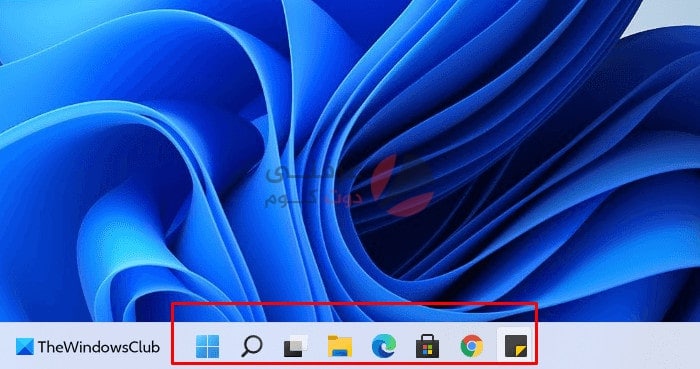
یک منوی راه اندازی جدید با رابط نوار وظیفه جدید با آخرین نسخه ویندوز راه اندازی شده است. موقعیت پیش فرض نوار وظیفه در ویندوز 11 در وسط صفحه است. برخی از کاربران از این تغییر جدید لذت می برند، اما بسیاری از آنها در کار با این قرارگیری جدید نوار وظیفه با مشکل مواجه هستند. اگر شما هم کسی هستید که دوست دارید با همان نوار وظیفه کلاسیک در سمت چپ کار کنید، راه حل اینجاست. این پست شما را راهنمایی میکند که چگونه منوی استارت، دکمهها و نمادهای دندانهدار ویندوز 11 را با استفاده از تنظیمات یا رجیستری به سمت چپ منتقل کنید.
نحوه انتقال منوی استارت ویندوز 11 به سمت چپ
نوار وظیفه جدید همراه با ظاهر جدید دکمه راه اندازی، ظاهر و احساس جدیدی دارد. کمی بزرگتر از نسخه قدیمی تر شده است که حضور صفحه نمایش آن را افزایش می دهد. با این حال، مایکروسافت به طور پیش فرض منوی استارت ویندوز 11 را در مرکز قرار داده است.
همچنین بخوانید: دانلود Windows 11 ISO، نسخه رسمی، با مراحل، عکسها و ویدیوها
اگر میخواهید منوی استارت، دکمهها و نمادهای پین ویندوز 11 را به سمت چپ منتقل کنید، این مراحل را دنبال کنید:
- تنظیمات ویندوز را با میانبر صفحه کلید Windows + I باز کنید.
- یک گزینه سفارشی سازی را انتخاب کنید.
- از پنجره سمت چپ، روی برگه “Taskbar” کلیک کنید.
- تراز نوار وظیفه را پیدا کنید
- روی منوی کشویی کلیک کنید و گزینه سمت چپ را انتخاب کنید.

عکس از: thewindowsClub
پس از انجام تغییرات بالا، منوی شروع به سمت چپ نوار وظیفه تغییر می کند همانطور که در تصویر می بینید.
استفاده از رجیستری
همچنین میتوانید رجیستری ویندوز را برای دستیابی به همان اثر تغییر دهید.
- ویرایشگر رجیستری را باز کنید
بیش از یک راه برای باز کردن ویرایشگر رجیستری در ویندوز وجود دارد:
- در کادر جستجو در نوار وظیفه، regedit را تایپ کنید، سپس ویرایشگر رجیستری (برنامه رومیزی) را از نتایج انتخاب کنید.
- Win + R را فشار دهید تا پنجره Run باز شود و regedit را در قسمت Run تایپ کنید. Enter را فشار دهید تا پنجره ویرایشگر رجیستری باز شود.
- روی شروع کلیک راست کنید، سپس اجرا را انتخاب کنید. regedit را در کادر Open: تایپ کنید، سپس OK را انتخاب کنید.
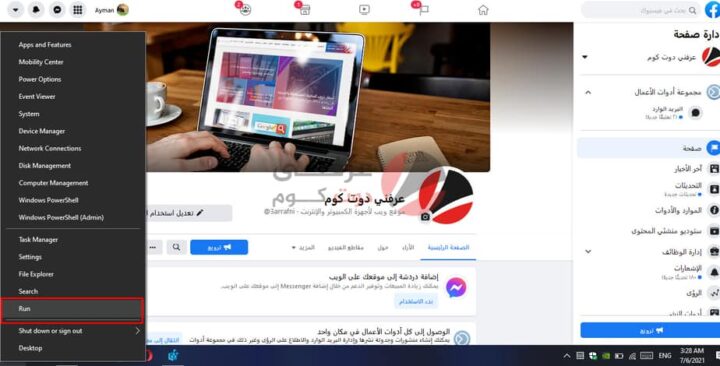
- و به کلید زیر بروید:
HKEY_CURRENT_USER Software Microsoft Windows CurrentVersion Explorer Advanced
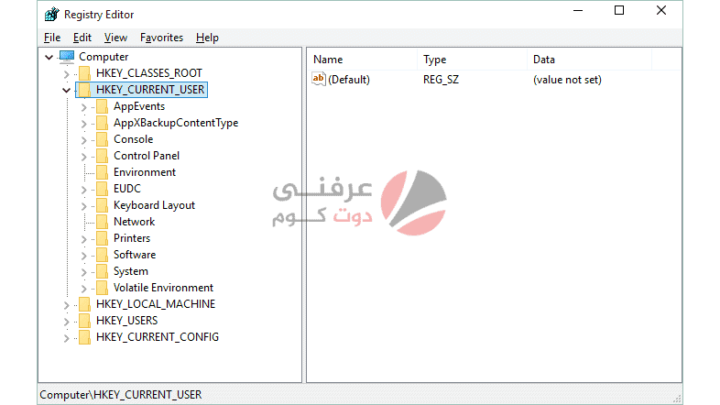
- یک DWORD (32 بیتی) ایجاد کنید و نام آن را TaskbarAl بگذارید و مقدار آن را 0 تنظیم کنید.
- تنظیم DWORD 32 بیتی برای مقدار TaskbarAl این است:
0 = چپ
1 = مرکز
به این ترتیب، میتوانید منوی استارت و نمادهای برنامه نوار وظیفه پین شده را به سمت چپ و به مرکز رایانه شخصی ویندوز 11 خود حرکت دهید – دقیقاً مانند آنچه در ویندوز 10 بود. چندین برنامه را به طور همزمان روی صفحه نمایش خود مشاهده کنید. یکی دیگر از موارد اضافه شده، منطقه توصیه شده است که به شما امکان می دهد از اسناد اخیر بازدید کنید.
نتیجه گیری
در پایان، امیدواریم که این مقاله برای شما مفید واقع شده باشد و برای هر نظر یا قسمتی که متوجه نشدید، لطفاً در وب سایت Arafni.com یا صفحه فیس بوک برای ما بنویسید.
همچنین بخوانید: توضیح گام به گام نصب ویندوز 11 همراه با تصاویر و ویدئو
منبع: 3arrafni
دیدگاهها (۰)
اولین نفری باشید که دیدگاه مینویسید!
قوانین ثبت دیدگاه