
راهنمای جامع استفاده از تلگرام از صفر تا صد

اگر میخواهید کار با تلگرام را به صورت اصولی یاد بگیرید، این راهنما برای شماست! تلگرام یک پیامرسان فوقالعاده کاربردی است که تقریباً روی تمام دستگاههای موبایل و کامپیوتر اجرا میشود. وقتی شما تلگرام را روی کامپیوتر، گوشی یا تبلت خود نصب میکنید، گفتگوهای شما بین تمام دستگاهها همگامسازی یا به اصطلاح Sync میشوند و میتوانید از هر یک از این دستگاه ها برای چت استفاده کنید. در این بلاگ قصد دارم نحوه استفاده از تلگرام را روی اندروید، آیفون، آیپد، ویندوز و مک یاد بدهم با من تا انتها همرا باشید.
نحوه شروع کار با تلگرام
برای شروع کار با تلگرام اول باید ان را نصب کرده و بعد یک حساب کاربری تلگرام بسازید که در ادامه نحوه این کار را به صورت کامل و گام به گام توضیح میدهیم.
آموزش نصب تلگرام روی اندروید، آیفون و لپتاپ
نصب تلگرام روی گوشی اندروید
برای نصب تلگرام روی یک گوشی اندروید میتوانید تلگرام را به صورت رایگان از گوگل پلی دریافت کنید.
- برای این کار عبارت telegram را در نوار جستجو گوگل پلی تایپ کرده و از میان نتایج، آیکون دایرهای آبی با موشک کاغذی سفید را انتخاب کنید.
- روی INSTALL بزنید و مراحل روی صفحه را دنبال کنید.
- در نهایت روی OPEN بزنید تا برنامه اجرا شود.
آموزش نصب تلگرام روی آیفون یا آیپد
- برنامه App Store که یک آیکون آبی و سفید با حرف A را باز کرده و از گوشه پایین سمت راست، روی Search ضربه بزنید و عبارت telegram را جستجو کنید.
- روی گزینه GET در کنار Telegram Messenger بزنید اگر نیاز به احراز هویت داشت رمز عبور یا تشخیص چهره و اثر انگشت را وارد کنید تا دانلود آغاز شود.
- روی OPEN بزنید تا برنامه باز شود.
آموزش نصب تلگرام روی ویندوز
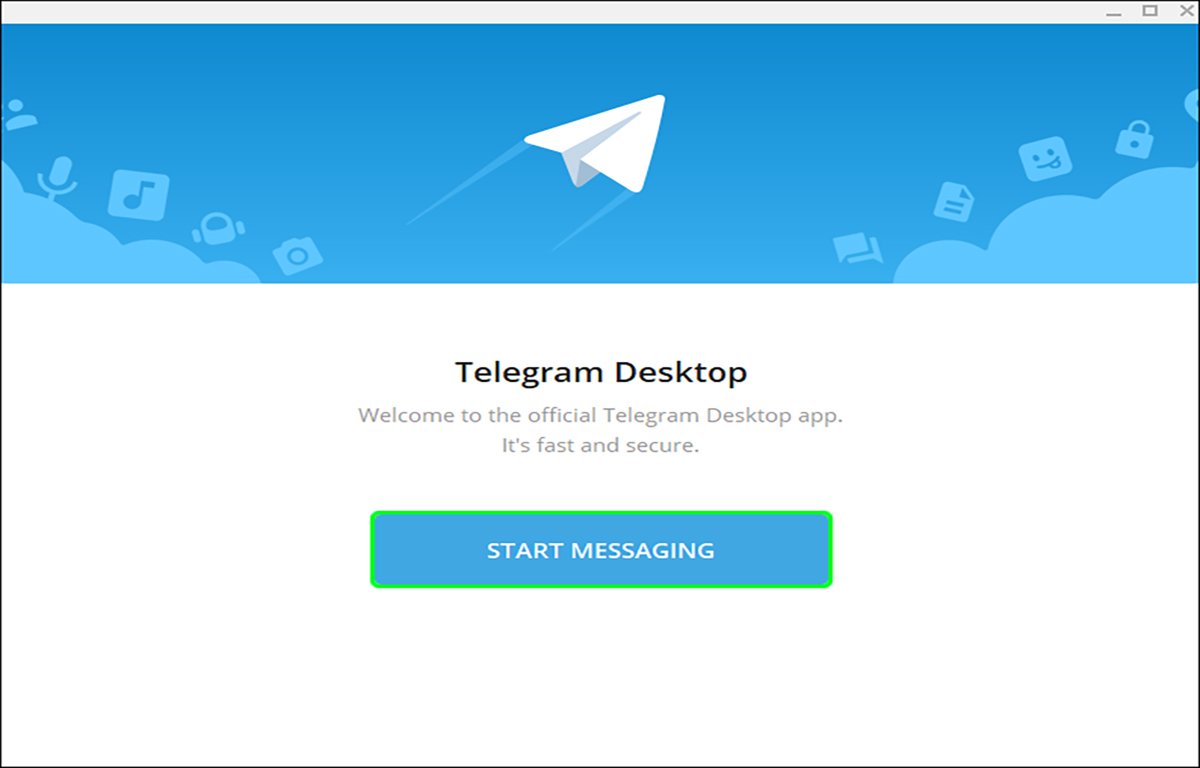
میتوانید نسخه دسکتاپ را از سایت desktop.telegram.org دانلود کنید و البته یادتان باشد که قبل از استفاده از نسخه دسکتاپ، باید اول حساب کاربری تلگرام خودتان را روی موبایل فعال کرده باشید.
- اکنون وارد سایت شده و روی Get Telegram for Windows کلیک کنید؛ اگر دانلود شروع نشد روی Save کلیک کنید.
- فایل نصبی دانلودشده را اجرا کرده و مراحل نصب را پیش بروید.
- تلگرام را از منوی استارت اجرا کرده و با دنبال کردن دستورالعملهای روی صفحه، وارد حساب خود شوید.
نحوه نصب تلگرام روی مک (Mac)
نصب تلگرام روی مک بسیار ساده است و برای نصب تلگرام روی سیستم عامل مک کافی است دستورات زیر را دنبال کنید
- برنامه Mac App Store را باز کرده و در نوار جستجوی بالا سمت چپ، کلمه telegram را تایپ کنید.
- روی Telegram Messenger کلیک کنید.
- دکمه GET را بزنید تا نصب شود و سپس روی OPEN کلیک کنید.
- دستورالعملهای روی صفحه را برای ورود به حساب دنبال کنید.
آموزش استفاده از نسخه وب تلگرام
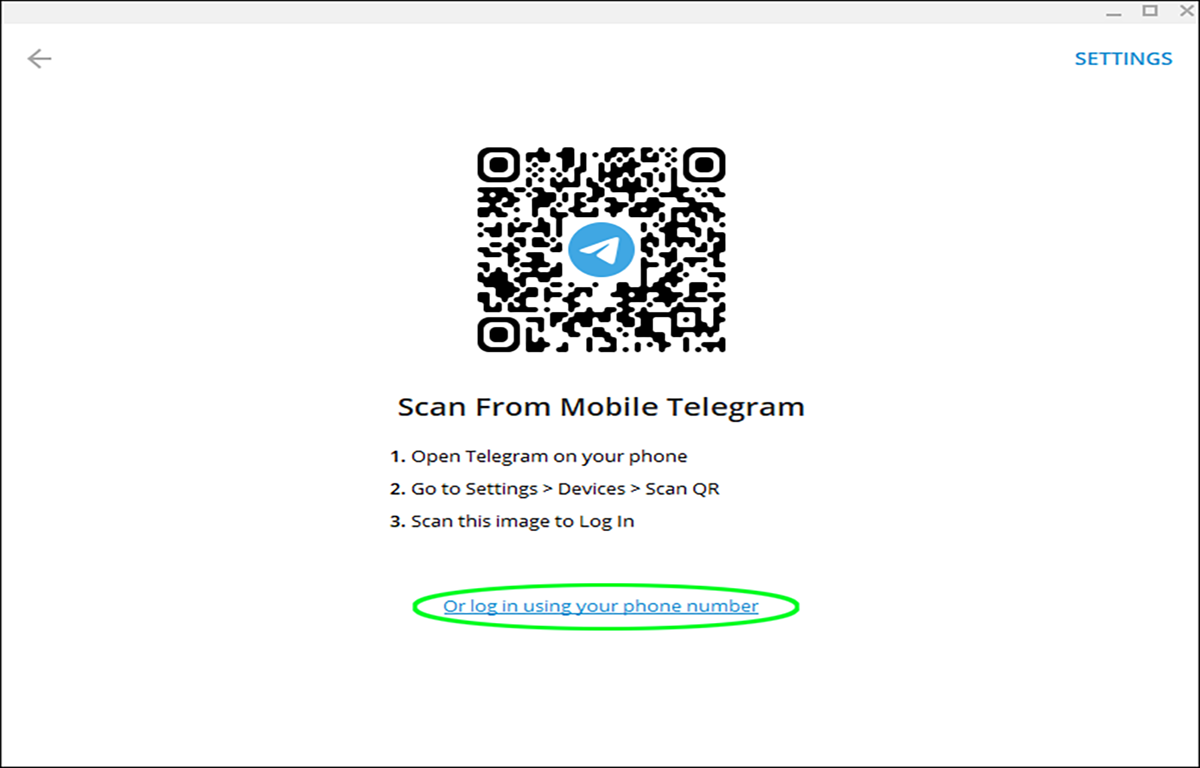
اگر قصد ندارید تلگرام را روی لپتاپ یا کامپیوتر خودتان نصب کنید و در عین حال به آن نیاز دارید میتوانید به سادگی از طریق مرورگر به آدرس web.telegram.org بروید. یادتان باشد که برای وارد شدن باید QR Code تلگرام را اسکن کنید و یا با شماره موبایل وارد شوید.
آموزش ساخت حساب کاربری در تلگرام
اگر در استفاده از تلگرام تازهکار هستید نگران نباشید زیرا کار با اپلیکیشن تلگرام بسیار ساده است و ساخت یک حساب کاربری در این پیامرسان اصلاً سخت نیست. برای ایجاد حساب مراحل زیر را به ترتیب دنبال کنید:
- روی دکمه آبیرنگ Start Messaging در پایین صفحه کلیک کنید.
- کشور و شماره موبایل معتبر خود را وارد کرده و روی علامت فلش بزنید.
- کد تأیید ارسالشده از طریق پیامک یا تماس صوتی را وارد کنید.
- نام و نام خانوادگی خودتان یا هر نامی که میخواهید به دیگران نمایش داده شود را وارد کنید زیرا این نام در پروفایل شما نمایش داده میشود حالا روی فلش بزنید تا حساب شما ساخته شود.
آموزش اضافه کردن مخاطبان به تلگرام
برای پیدا کردن دوستتان در تلگرام و شروع گفت وگو با او میتوانید مراحل زیر را دنبال را دنبال کنید:
1. باز کردن مخاطبان
- در آیفون یا آیپدروی آیکون Contacts یا همان مخاطبان در پایین صفحه بزنید.
- در اندروید یا کامپیوتر روی منوی سه خطی (☰) بالای صفحه بزنید و Contacts را انتخاب کنید.
- یادتان باشد اگر دسترسی به مخاطبان را فعال نکردهاید، گزینه Allow Access یا Continue را بزنید تا مخاطبانی که تلگرام دارند شناسایی شوند.
2. جستجو با نام کاربری یا آیدی
- اگر آیدی شخصی را دارید، آن را در نوار جستجوی بالای صفحه یا آیکون ذرهبین تایپ کنید.
- برای افزودن افراد نزدیک خود، میتوانید از ویژگی Add People Nearby استفاده کنید البته به شرطی که طرف مقابل هم این صفحه را در گوشی خود باز کرده باشد.
3. نام آن را از نتایج جستجو انتخاب کنید تا صفحه چت باز شود.
4. روی منوی سه نقطه (⋮) در بالای صفحه در اندروید و کامپیوتر یا عکس پروفایل فرد در آیفون بزنید.
5. گزینه Add to Contacts به معنی افزودن به مخاطبین را انتخاب کنید.
چطور در تلگرام پیام ارسال کنیم؟
شروع چت در تلگرام و گفتوگو با مخاطبان و دوستان بسیار ساده و لذتبخش است زیرا اصلاً پیچیده نیست و برای شروع کار نباید مراحل زیادی را دنبال کرد.
برای شروع چت از بخش Contacts یا چتهای گروهی، فرد مورد نظر را انتخاب کرده و روی آیکون چت بزنید.
سکرت چت تلگرام چیست و چطور آن را فعال کنیم؟
اگر به امنیت بالاتری نیاز دارید، میتوانید از قابلیت چت محرمانه در گوشی یا تبلت استفاده کنید زیرا پیامهای این چت در سرورهای ابری ذخیره نمیشوند و فقط روی همان دستگاه قابل مشاهده هستند.
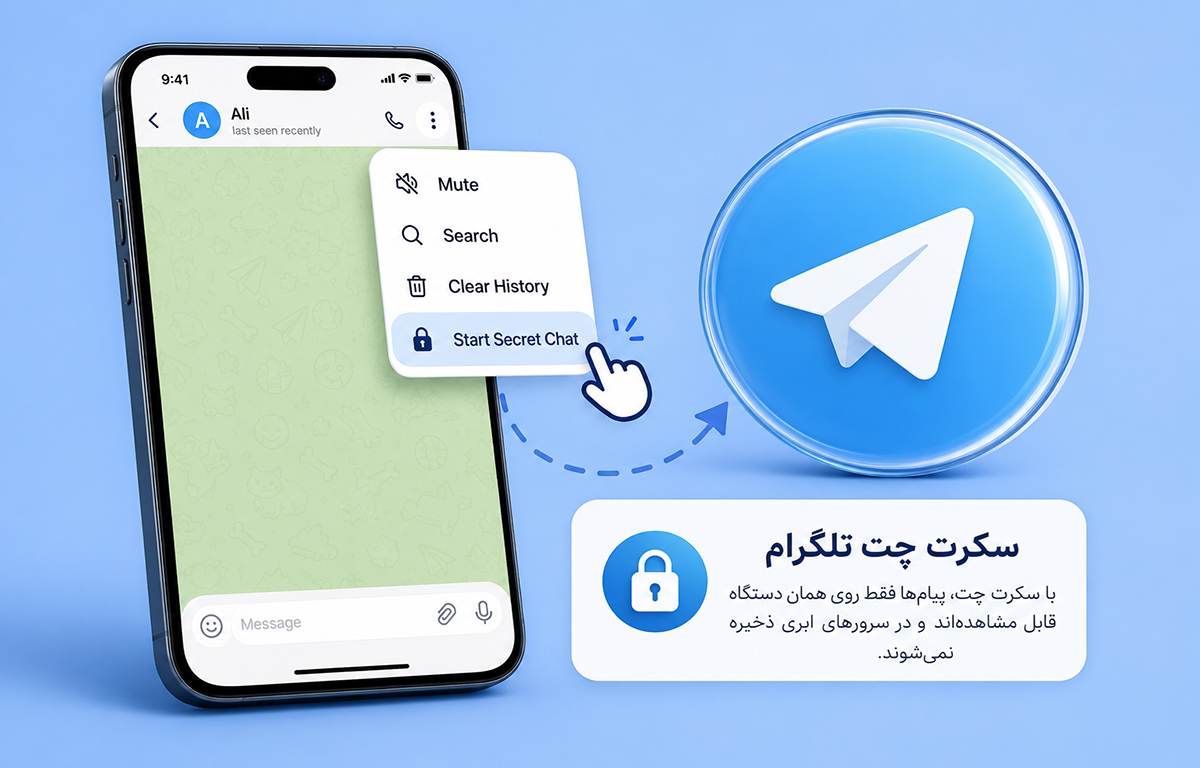
برای فعالسازی سکرت چت تلگرام روی عکس پروفایل مخاطب در آیفون یا منوی سه نقطه در اندروید بزنید و Start Secret Chat را انتخاب کنید.
آموزش ارسال پیام در تلگرام
ارسال پیام در تلگرام نیز ساده است و برای ارسال پیام باید دکمه Enter یا Return را بزنید همچنین شما میتوانیدبرای دسترسی به همه گفتگوها، به زبانه Chats بروید.
آموزش ارسال محتوای تصویری، صوتی و فایل در تلگرام
برای ارسال فایلهای مختلف در تلگرام میتوانید از دکمههای مختلف این برنامه در صفحه چت استفاده کنید مثلاً می توانید استیکر ارسال کنید یا ویس مسج که همان پیام صوتی است را ارسال کنید.
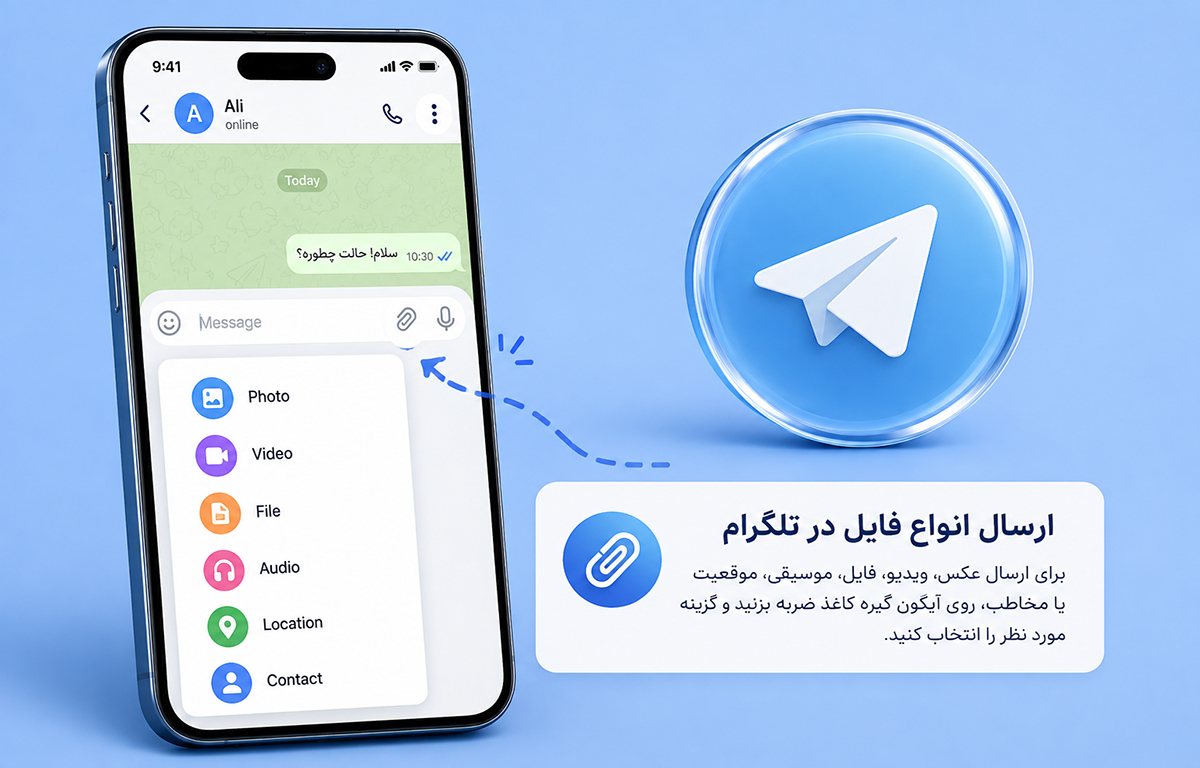
- آیکون گیره کاغذ که برای ارسال عکس، ویدیو و فایل.
- آیکون استیکر/ایموجی که برای ارسال ایموجی، گیف و استیکر است. گیفها و ایموجیها اغلب تصاویر متحرک بامزه هستند که برای نشان دادن احساسات و منتقل کردن آن استفاده میشوند.
- آیکون میکروفون نیز برای ضبط و ارسال پیام صوتی یا همان ویس است. برای استفاده از این گزینه دستتان را روی آن دکمه نگهدارید و وقتی تغییر کرد شروع به صحبت کنید. در انتها دستتان را بردارید تا پیام ارسال شود.
تماس صوتی تلگرام چیست و چگونه از آن استفاده کنیم؟
تماس صوتی تلگرام خیلی ارزانتر از تماس تلفنی با مخاطب است زیرا از شارژ پولی خط تلفن شما استفاده نمیکند و فقط از دیتا یا همان داده تلفن همراه یا وایفای برای تماس استفاده میکند. برای اینکه با یک نفر در تلگرام تماس بگیرید میتوانید بدین صورت عمل کنید:
1. مخاطب مورد نظر را انتخاب کنید.
یادتان باشد برای تنظیم اینکه چه کسانی میتوانند با شما تماس بگیرند، به مسیر Settings یا تنظیمات و سپس Privacy and Security یا تنظیمات امنیتی بروید و Calls یا همان تماس را روی مخاطبان یا افراد گروهی خاص تنظیم کنید.
2. روی عکس پروفایل مخاطب در آیفون یا منوی سه نقطه در اندروید بزنید.
3. روی آیکون تلفن کلیک کنید تا تماس برقرار شود.
در حین تماس میتوانید از آیکون میکروفون برای قطع و وصل شدن مجدد صدا یا Mute و از دکمه قرمز برای پایان تماس استفاده کنید.
راهنمای عضویت و یا ساخت گروه و کانال در تلگرام
برای عضویت یا ساخت یک گروه و کانال تلگرامی لازم نیست در جایی ثبتنام کنید یا به یک ادراه سر بزنید فقط کافی است روی چند دکمه در خود تلگرام ضربه بزنید تا کانال یا گروه خودتان را بسازید
آموزش عضویت در گروههای تلگرام
روی لینک دعوت یا همان Invite Link که از دیگران دریافت کردهاید کلیک کنید. همچنین میتوانید با جستجوی لینکهای عمومی در اینترنت یا حتی خود تلگرام، وارد گروههای عمومی شوید.
نحوه ساخت گروه در تلگرام
تلگرام امکان ساخت گروههایی با ظرفیت تا ۲۰۰,۰۰۰ عضو را میدهد و شما میتوانید برای خودتان یک یا چند گرونه بسازید. برای ساخت گروه به بخش Chats بروید و روی آیکون مداد در گوشی یا منوی بالا در کامپیوتر بزنید و New Group را انتخاب کنید.
حالا اعضای گروه را از مخاطبان خودتان انتخاب و نام و عکس گروه را مشخص کنید. در اخر کار باید دکمه ساخت، Create یا چکمارک را بزنید.
۳. نحوه مدیریت گروه تلگرام
اگر مدیر یا همان Admin گروه تلگرام هستید، با لمس نام گروه و ورود به بخش Info یا تنظیمات، میتوانید ادمین جدید اضافه کنید ، دسترسیها را کنترل کرده یا نوع گروه را از خصوصی به عمومی تغییر دهید.
نحوه عضویت در کانال تلگرام
کانالهای تلگرام برای ارسال پیام به مخاطبان بیشمار یعنی بیش از ۲۰۰ هزار نفر استفاده میشوند و شما میتوانید با کلیک روی لینک دعوت یا با جستجوی نام و کلمات کلیدی در نوار جستجوی تلگرام، عضو کانال تلگرام دلخواه خودتان شوید.
آموزش ساخت کانال تلگرام
برای ساخت کانال در تلگرام وارد بخش Chats شوید و روی آیکون مداد یا گزینه ایجاد گفتوگوی جدید بزنید. سپس New Channel را انتخاب کنید. در صفحه بعد، نام کانال، تصویر پروفایل و توضیح کوتاهی برای آن وارد کرده و روی علامت تأیید بزنید.
در مرحله بعد باید مشخص کنید کانال شما Public یا عمومی باشد یا Private یا خصوصی که در کانال عمومی میتوانید یک Username اختصاصی انتخاب کنید تا کاربران از طریق جستجو یا لینک t.me وارد کانال شوند؛ یادتان باشد که کانال خصوصی فقط از طریق لینک دعوت قابل دسترسی است. حالا میتوانید مخاطبان موردنظر خود را اضافه کنید و ساخت کانال را تمام کنید.
آموزش مدیریت کانال تلگرام
برای مدیریت کانال، وارد صفحه کانال شوید و روی نام یا تصویر آن بزنید تا به بخش تنظیمات و اطلاعات کانال دسترسی پیدا کنید. اگر مدیر کانال باشید، میتوانید از بخش Administrators مدیران جدید اضافه و حتی سطح دسترسی هرکدام را مشخص کنید.
علاوهبراین شما می توانید نام، عکس و توضیحات کانال، مدیریت اعضا، تغییر لینک دعوت و کنترل نحوه ارسال محتوا را نیز مدیریت کنید. یادتان باشد برای انتشار پست در کانال تلگرام کافی است وارد کانال شوید، متن یا فایل موردنظرتان را با زدن دکمه ارسال، منتشر کنید تا اعضای کانال شما بتوانند آن را ببینند.
جمعبندی
همانطور که دیدید، کار با تلگرام آنقدرها هم پیچیده نیست و بیشتر قابلیتهای اصلی آن را میتوان با چند مرحله ساده یاد گرفت. از نصب برنامه و ساخت حساب کاربری گرفته تا پیدا کردن مخاطبان، ارسال پیام و فایل، برقراری تماس، استفاده از سکرت چت و عضویت یا ساخت گروه و کانال، همگی این امکانات در تلگرام در دسترس شما هستند و یاد گرفتن استفاده از آنها نیز بسیار راحت است. فقط کافی است چند روز از این اپلیکیشن استفاده کنید تا خیلی زود متوجه قابلیتهای فوقالعاده کاربردی آن بشوید.




دیدگاهها (۰)
اولین نفری باشید که دیدگاه مینویسید!
قوانین ثبت دیدگاه